

Crear un formulario
Disponibilidad según el plan
Su plan gratuito incluye un formulario. Los planes Crecimiento y Premium incluyen formularios ilimitados. Los intereses y las etiquetas requieren una cuenta Crecimiento o superior.
Por qué es importante
Los formularios convierten a los visitantes en suscriptores. Un formulario claro y bien creado facilita que la gente se registre y, a la vez, le permite recopilar exactamente la información que necesita, para que pueda segmentar y orientar a su audiencia desde el primer contacto.
Hágalo cálido y atractivo
La gente se suscribe cuando sabe lo que va a recibir. Unos cuantos toques cordiales y de marketing marcan la diferencia:
- Diga a qué se están suscribiendo y con qué frecuencia recibirán contenido (por ejemplo, un boletín mensual de recetas).
- Explique el valor: qué ganan con ello.
- Use textos de botón atractivos como Quiero suscribirme o Unirme a la lista en lugar de un simple Enviar.
Antes de comenzar: prepare su lista
Un formulario solo puede ofrecer campos que ya existen en la lista que alimenta, y sus intereses deben estar visibles. Configure esto primero:
-
Vaya a Contactos ▸ Todos los contactos y abra la lista que usará.
-
Agregue los atributos, intereses y etiquetas que quiere recopilar.
-
Haga que sus intereses sean visibles. Solo los intereses visibles aparecen en los Campos disponibles (Available fields) del creador de formularios.
-
Hacer visible un interés también le permite establecer un nombre visible. Redáctelo con claridad y corrección: se usa tal cual en su formulario, y reutilizarlo mantiene su redacción coherente en todas partes, tanto en el formulario de suscripción como en la página del centro de preferencias.
Una sola lista por formulario
Un formulario se vincula a una única lista al crearse, y cada envío se almacena en esa lista. Decida qué lista alimenta el formulario antes de crearlo.
Cree el formulario y vincúlelo a una lista
-
En el menú de la izquierda, vaya a Creación de audiencia ▸ Formularios.
-
Cree un nuevo formulario y vincúlelo a una lista (esto no se puede cambiar después).
-
Póngale un nombre claro (por ejemplo, Suscripción al boletín) y confirme.
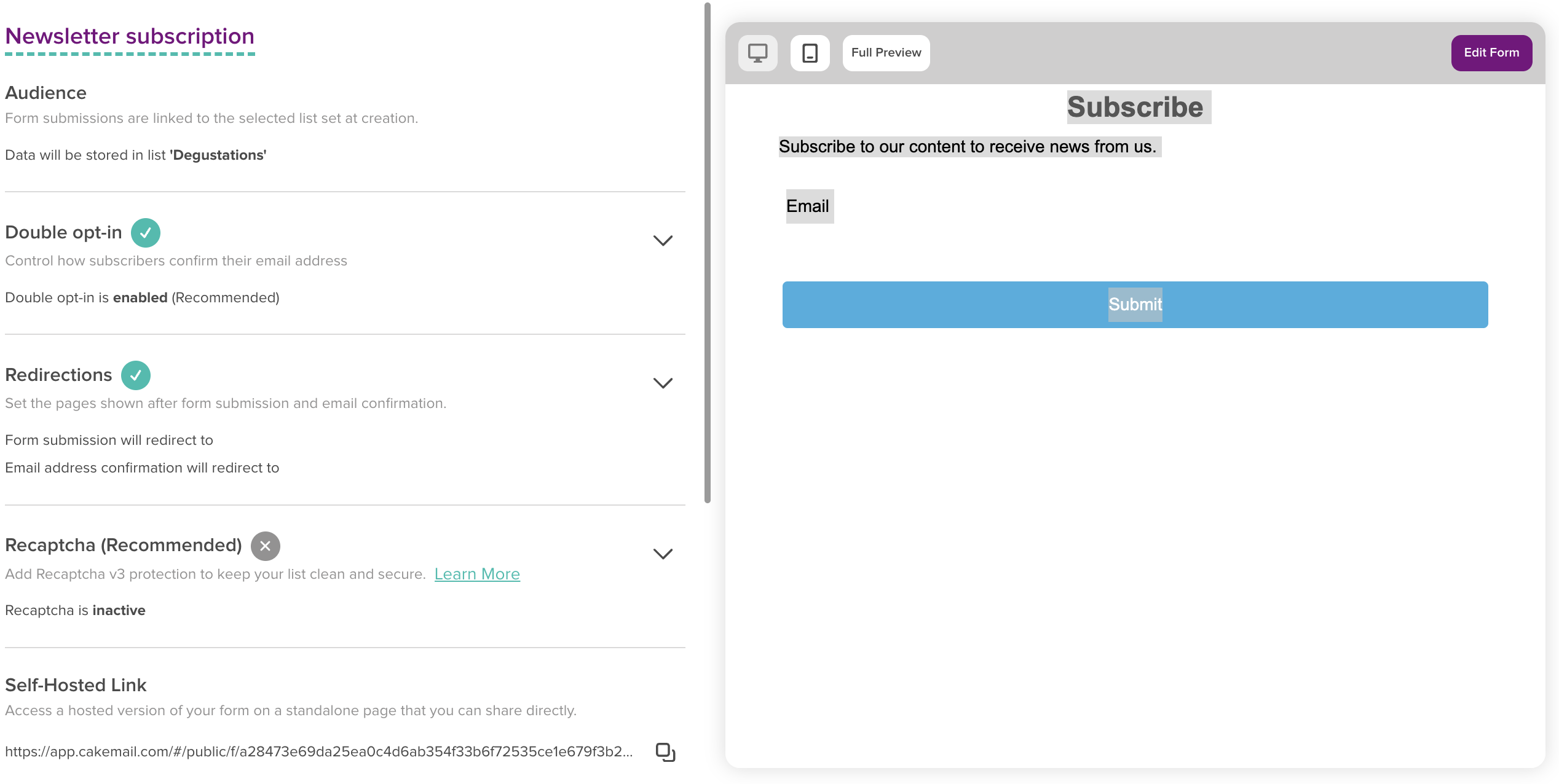
Llegará a la página del formulario, que tiene dos áreas: los ajustes a la izquierda y una vista previa en vivo con Editar formulario (Edit Form) a la derecha.
Configure los ajustes del formulario
En la página del formulario, defina cómo se comporta:
- Audiencia: la lista en la que se almacenan los envíos (definida al crear el formulario, mostrada como referencia).
- Doble opt-in (recomendado): los suscriptores confirman su correo electrónico antes de ser agregados. Es la prueba de consentimiento más sólida y bloquea bots y registros fraudulentos. Manténgalo activado.
- Redirecciones: las páginas que se muestran después del envío y después de la confirmación del correo. Se proporcionan páginas predeterminadas; si ha configurado su marca, ya coinciden con ella. También puede dirigir cada paso a su propia URL.
- Recaptcha (recomendado): protección reCAPTCHA contra bots. Requiere una cuenta de Google reCAPTCHA. Consulte Configurar reCAPTCHA en sus formularios.
Cree y aplique su marca al formulario
Haga clic en Editar formulario (Edit Form) para abrir el diseñador y luego:
- Agregue contenido: arrastre bloques (Título, Párrafo, Imagen, etc.) a la página y elimine lo que no necesite. Manténgalo enfocado: una acción clara, sin distracciones.
- Aplique su marca: active la marca Smart (con la flechita de la parte superior) para aplicar automáticamente los colores y el logotipo de su marca.
La marca Smart reemplaza los colores manuales
Con la marca Smart activada, los colores y el logotipo provienen de los ajustes de su marca. Cualquier cambio de color o logotipo que haga a mano en el editor no se guardará; se restablece a los valores predeterminados de su marca. Compruebe el resultado en Vista previa completa (Full Preview), no en el editor.
Agregue y configure los campos
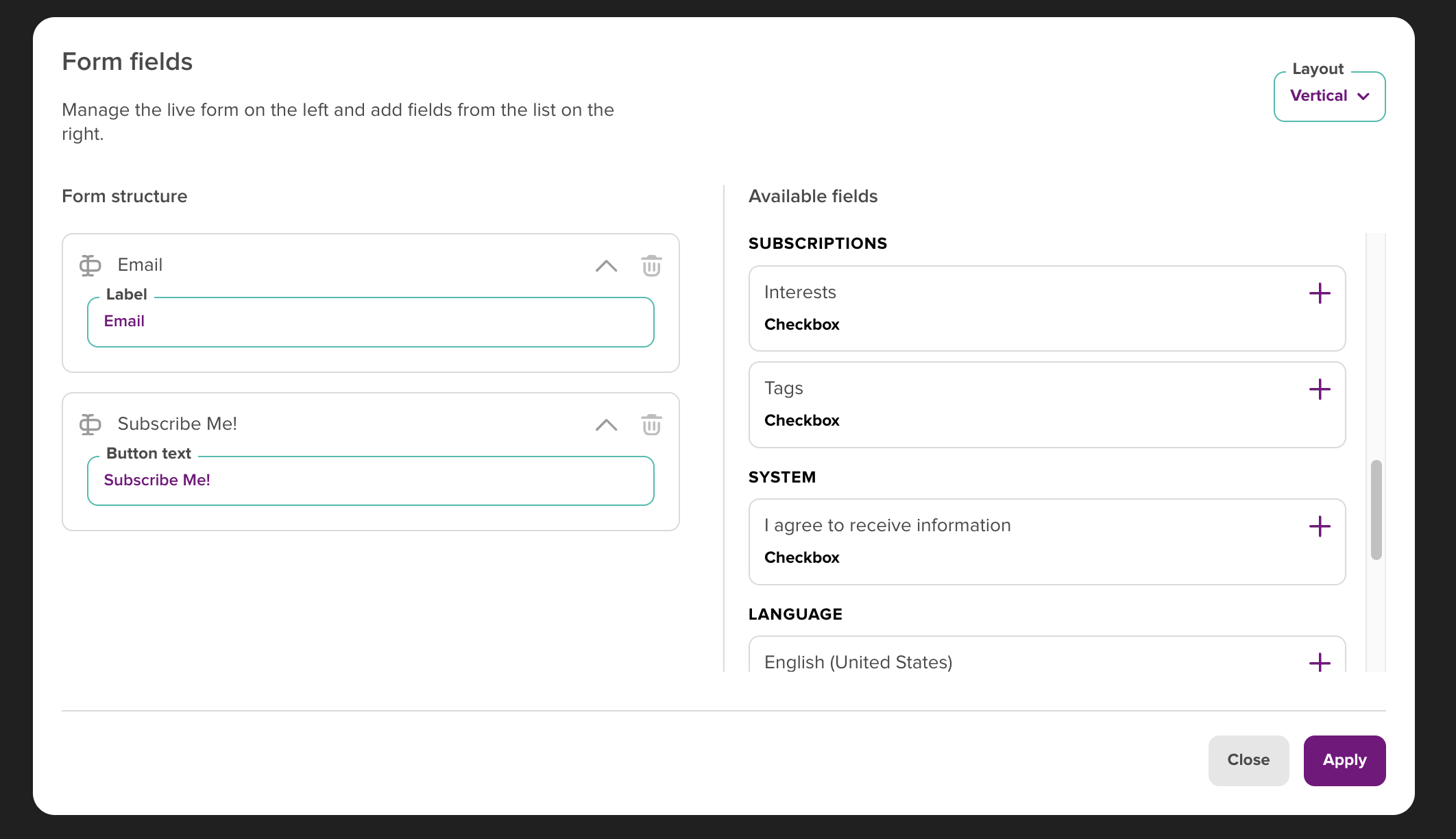
Seleccione el bloque Formulario, luego haga clic en Editar los campos del formulario (Edit form fields) para abrir el panel Campos del formulario (Form fields). Tiene dos lados:
- Estructura del formulario (Form structure) (izquierda): los campos que están actualmente en su formulario.
- Campos disponibles (Available fields) (derecha): los atributos, intereses y etiquetas de su lista que puede agregar al formulario.
Correo electrónico y Enviar siempre están presentes
El campo Correo electrónico y el botón Enviar no se pueden eliminar. Haga clic en Correo electrónico para poner una etiqueta más amigable (p. ej. Ingrese su correo electrónico aquí), y renombre Enviar con algo motivador, como Unirme a la lista.
Agregue un campo eligiéndolo de los Campos disponibles, y elimine campos desde la Estructura del formulario.
¿Agregó un interés o una etiqueta después de publicar?
Un nuevo interés o etiqueta se agrega automáticamente a su formulario en cuanto está visible en la lista. Si no aparece:
- Vuelva a abrir el formulario.
- Guarde y Publique de nuevo.
- Confirme que el campo ahora aparece en el formulario.
Configurar un campo
Expanda cualquier campo para definir sus opciones:
- Tipo: Texto, Lista desplegable, Casilla de verificación, Botón de opción, y más.
- Etiqueta: el texto que se muestra a los suscriptores. Edítelo libremente.
- Marcador de posición: la pista que se muestra dentro de un campo vacío (p. ej. Elija sus intereses).
- Opciones (para campos de elección): haga clic en Agregar opción para traer los valores de su lista. Cada opción tiene una Etiqueta y un Valor.
- Disposición: Horizontal o Vertical para las opciones.
- Obligatorio: indica si el campo debe completarse. Funciona en campos simples (Correo electrónico, una casilla de permiso, una lista desplegable o un botón de opción de elección única), pero no puede forzar una selección en un campo de casillas de verificación de selección múltiple como los intereses.
Nunca cambie el Valor (clave) de un campo o de una opción
La Etiqueta es lo que la gente ve, así que cámbiela libremente. El Valor es la clave que se escribe en su base de datos. Si cambia o pierde una clave, los envíos no se registrarán en el atributo o interés correcto. Edite solo la Etiqueta (lado izquierdo); deje el Valor tal cual.
Elegir un tipo de campo para intereses y etiquetas:
- Use Casilla de verificación cuando la gente pueda elegir varias opciones (recomendado para intereses).
- Use Lista desplegable o Botón de opción cuando solo aplica una elección.
Agregar una casilla de permiso
Agregue una casilla de verificación Acepto recibir información y póngala como Obligatorio. Enviar ya implica consentimiento, pero una casilla explícita refuerza su registro de permiso.
Reordenar los campos
Para cambiar el orden de sus campos, vaya a la sección Gestionar campos (Manage Fields) en las propiedades del bloque Formulario, luego arrastre cada campo por su asa hasta el orden que desee.
Aplique estilo a los campos
El estilo se define para todo el formulario, no campo por campo: cada campo comparte la misma fuente, colores y espaciado (a menos que la marca Smart los controle). En las propiedades del bloque Formulario:
- Opciones de etiqueta: color del texto, alineación, posición.
- Opciones de campo: color del texto y del fondo, borde, radio del borde y color del contorno del campo activo. Darles a los campos un borde de color visible ayuda a la gente a ver dónde escribir.
- Opciones de botón: los colores, la alineación y la forma del botón Enviar.
Publique y pruebe
-
Haga clic en Guardar, luego cierre el editor.
-
Haga clic en Publicar. Un formulario solo se activa una vez publicado. Use la vista previa de escritorio/móvil (o Vista previa completa (Full Preview)) para confirmar que se aplicó su marca.
-
Copie el Enlace autoalojado (Self-Hosted Link) y realice todo el recorrido usted mismo: envíe el formulario, reciba el correo de confirmación, luego haga clic en el botón de confirmación.
-
Abra la lista en Contactos ▸ Todos los contactos y confirme que el contacto se agregó y que cada atributo, interés y etiqueta quedó en el lugar correcto.
Vuelva a publicar después de cada cambio
Cualquier cambio posterior (campos, diseño o ajustes) solo se activa cuando vuelve a hacer clic en Publicar. Adquiera el hábito de volver a publicar.
Publicar e incrustar
Una vez publicado, tiene varias maneras de usar el formulario:
- Enlace autoalojado (Self-Hosted Link): una página alojada para su formulario, en su propia URL. Ideal para pruebas o para compartir directamente (por ejemplo, en una tableta durante un evento).
- Fragmento de incrustación dinámica (Dynamic Embed Snippet) (recomendado): un script que aloja el formulario en su sitio web y se actualiza automáticamente cada vez que publica.
- Código HTML estático (Static HTML Code) (para desarrolladores): una versión estática que puede modificar usted mismo; no se actualiza automáticamente.
- URL de envío (Submission URL) (para desarrolladores): un punto de conexión para enviar el formulario desde una integración personalizada.
Para un resultado pulido y acorde a su marca, incruste el formulario en su sitio con el Fragmento de incrustación dinámica (Dynamic Embed Snippet) o el Código HTML estático (Static HTML Code) en lugar de compartir solo el Enlace autoalojado.
Manténgalo efectivo
- Pida menos. Cuantos más campos exija, menos gente completa el formulario. Recopile solo lo que va a usar.
- Segmente deliberadamente. Los intereses o las etiquetas son excelentes para segmentar. Idealmente, elija uno de los dos, y mantenga un número reducido de opciones en listas grandes.
Solución de problemas
Mis intereses, etiquetas o atributos no están en los Campos disponibles
- Los intereses deben crearse en la lista y estar visibles; los intereses ocultos no aparecen.
- Los intereses y las etiquetas requieren una cuenta Crecimiento o superior.
- Un campo agregado después de publicar solo aparece una vez que vuelve a abrir el formulario y hace clic en Publicar de nuevo.
Los envíos no se registran en el campo correcto
- Se cambió el Valor (clave) de un campo o de una opción. Las claves deben permanecer exactamente como se generaron; edite solo las etiquetas.
"Obligatorio" no fuerza una elección en los intereses
- Es lo esperado. "Obligatorio" funciona en campos simples (Correo electrónico, una casilla de permiso, una lista desplegable o un botón de opción de elección única). No puede forzar una selección en un campo de casillas de verificación de selección múltiple, así que no obligará a los suscriptores a elegir al menos un interés.
Mis cambios no aparecen
- Haga clic en Publicar. Los cambios solo se activan después de publicar. El Fragmento de incrustación dinámica se actualiza automáticamente; el Código HTML estático no.
Los colores de mi marca no aparecen en el editor
- La marca Smart se muestra en Vista previa completa (Full Preview), no en el lienzo del editor.
Artículos relacionados
- Configurar reCAPTCHA en sus formularios - Proteja su formulario contra bots
- Personalizar las páginas de redirección de suscripción - Defina las páginas después del envío y de la confirmación
- Configurar los correos de opt-in - Ajuste el correo de confirmación
- Agregar atributos a su lista - Cree los campos que su formulario recopila
- Crear páginas de destino - Cree páginas con formularios