

Configurar y personalizar sus correos de confirmación (opt-in)
Por qué es importante
Un correo de confirmación (opt-in) es el mensaje que se envía automáticamente cuando alguien se suscribe a través de un formulario de doble opt-in. Confirma el consentimiento del suscriptor, mantiene su lista limpia y protege su capacidad de entrega. Puede elegir qué correo se envía para cada idioma, de quién proviene, y personalizar su diseño.
Cada correo de confirmación necesita un remitente
La página Creación de audiencia ▸ Correos de confirmación enumera todos los correos de confirmación de su cuenta, con el remitente (Sender) desde el que se envían y el idioma (Language) al que se aplican. Configura un correo de confirmación por idioma, y cada uno debe tener un remitente configurado y aplicado aquí: de lo contrario, el mensaje de confirmación no se puede enviar, y los nuevos suscriptores nunca se confirman ni se agregan a su lista.
El remitente es la identidad «De» verificada que los destinatarios ven en el correo de confirmación (su nombre, su dirección y su Sender ID). Debe ser un remitente que ya haya agregado y autenticado; luego lo selecciona y lo aplica a cada correo de confirmación (vea los pasos a continuación).
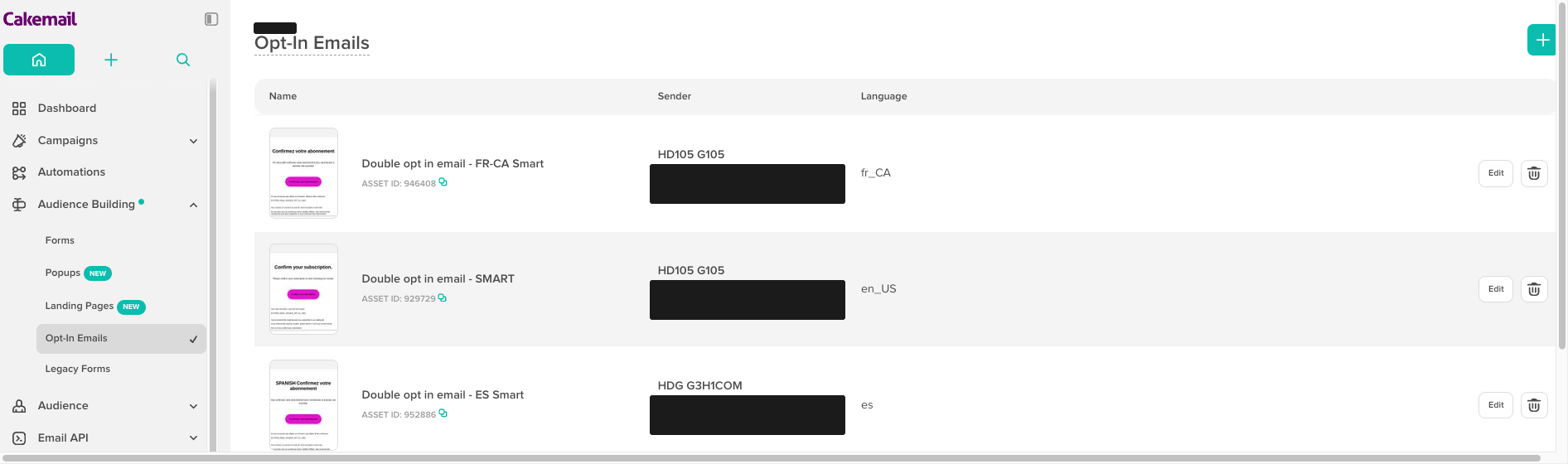
Configurar un correo de confirmación
En el menú de la izquierda, vaya a Creación de audiencia ▸ Correos de confirmación, luego abra el correo que desea configurar. Se abre la ventana Modificar el correo personalizado. Complete:
-
Tipo de correo: el tipo, por ejemplo Correo de confirmación.
-
Idioma: el idioma al que se aplica este correo (por ejemplo French (Canada)). Puede configurar un correo de confirmación diferente para cada idioma.
-
Remitente: el remitente verificado desde el que se envía el correo. Consulte Agregar un remitente.
-
Plantilla: la plantilla utilizada para este correo (por ejemplo Double opt in email - perso).
-
Haga clic en Guardar.
Personalizar la plantilla
El campo Plantilla determina la apariencia de su correo. Para ir más allá de la plantilla predeterminada y crear su propia versión, debe duplicar una plantilla de doble opt-in. Es la única forma de crear una plantilla de confirmación personalizada.
Debe tomar la plantilla en Recursos ▸ Mis plantillas de correo electrónico. Es el único lugar donde puede obtener una plantilla para usarla como correo de confirmación.
Antes de empezar: elija la plantilla correcta para duplicar
Debe partir de una plantilla que tenga la etiqueta Correos electrónicos del sistema: Contacto con doble opt-in. Solo una plantilla con esta etiqueta puede usarse como correo de confirmación, y solo una copia hecha con Duplicar la conserva.
Para verificar una plantilla:
- Vaya a Recursos ▸ Mis plantillas de correo electrónico.
- En la parte superior derecha de la página, abra la lista desplegable y seleccione Todas las plantillas. De forma predeterminada, la lista muestra solo Mis plantillas, y las plantillas de doble opt-in predeterminadas no aparecen allí.
- Abra la plantilla.
- Mire la tabla Etiquetas, en la línea Uso:
- ✅ Uso muestra Correos electrónicos del sistema: Contacto con doble opt-in: puede duplicar esta plantilla.
- ❌ Uso está vacío, muestra Agregar etiquetas o muestra otra etiqueta: no use esta plantilla. Su copia no aparecerá en la lista Plantilla de su correo de confirmación, y no puede agregar la etiqueta usted mismo.
Puede partir de una de las plantillas de doble opt-in predeterminadas (por ejemplo Double opt in email - SMART), o de una de sus copias que todavía tenga la etiqueta.
Conserve la etiqueta en su plantilla en todo momento
La etiqueta Correos electrónicos del sistema: Contacto con doble opt-in debe permanecer en su plantilla mientras la use como correo de confirmación.
- Nunca use Guardar copia en plantilla para crear su plantilla de confirmación. La nueva plantilla pierde sus etiquetas, y no puede volver a agregarlas.
- No parta de una plantilla en blanco ni de una plantilla de campaña normal: no tienen la etiqueta.
- Si falta la etiqueta, la plantilla desaparece de la lista Plantilla de su correo de confirmación. Debe volver a empezar desde una plantilla que tenga la etiqueta.
Crear su plantilla de confirmación personalizada
-
En el menú de la izquierda, vaya a Recursos ▸ Mis plantillas de correo electrónico.
-
En la parte superior derecha de la página, abra la lista desplegable y seleccione Todas las plantillas. De forma predeterminada, la lista muestra solo Mis plantillas, y las plantillas de doble opt-in predeterminadas no aparecen allí.
-
Busque una plantilla cuya línea Uso muestre Correos electrónicos del sistema: Contacto con doble opt-in (vea Antes de empezar).
-
En la fila de esta plantilla, abra el menú de acciones y haga clic en Duplicar.
-
Abra la copia y verifique la tabla Etiquetas: la línea Uso debe mostrar Correos electrónicos del sistema: Contacto con doble opt-in. Puede cambiar el nombre de la copia; cambiar el nombre no quita la etiqueta.
-
Adapte el texto y el diseño a su marca. Se aplican los colores de su Kit de marca, para mantener la coherencia con sus demás campañas.
-
Indique a qué se está suscribiendo la persona. Deje claro a qué servicio o lista se suscribió, para que reconozca la solicitud y confirme con confianza.
-
Deje todas las etiquetas de combinación en su lugar — sobre todo el enlace de confirmación
[SYSTEM_EMAIL_DOUBLE_OPT_IN_LINK](vea más abajo). Eliminar una etiqueta de combinación al editar es la forma más común de romper un correo de confirmación. -
Guarde sus cambios. Luego vuelva a abrir la plantilla y verifique que su línea Uso siga mostrando Correos electrónicos del sistema: Contacto con doble opt-in.
-
De vuelta en Modificar el correo personalizado, seleccione su plantilla personalizada en el campo Plantilla y haga clic en Guardar.
Doble opt-in: conserve el enlace de confirmación tal cual
Para un correo de doble opt-in, el enlace de confirmación debe estar presente, usando exactamente esta etiqueta de combinación:
Code
Es lo que permite a un suscriptor confirmar su suscripción. Si esta etiqueta de combinación falta, se elimina o se modifica al personalizar la plantilla, la confirmación no funcionará y los nuevos contactos no se agregarán a su lista. Conserve siempre [SYSTEM_EMAIL_DOUBLE_OPT_IN_LINK] en su versión personalizada.
Solución de problemas
Mi plantilla no aparece en la lista Plantilla de mi correo de confirmación
- Abra la plantilla y mire la línea Uso de la tabla Etiquetas. Si no muestra Correos electrónicos del sistema: Contacto con doble opt-in, la plantilla no puede usarse como correo de confirmación, y no puede volver a agregar la etiqueta.
- Esto ocurre cuando la plantilla se creó con Guardar copia en plantilla, o desde una plantilla en blanco o una plantilla de campaña normal.
- Vuelva a empezar: duplique una plantilla que tenga la etiqueta (Recursos ▸ Mis plantillas de correo electrónico, lista desplegable en la parte superior derecha ▸ Todas las plantillas, luego menú de acciones ▸ Duplicar) y vuelva a aplicar sus cambios sobre la copia.
Mi correo de confirmación personalizado no confirma a los suscriptores
- Verifique que la etiqueta
[SYSTEM_EMAIL_DOUBLE_OPT_IN_LINK]siga presente y sin cambios en su plantilla. - Verifique que la Plantilla correcta esté seleccionada en Modificar el correo personalizado para ese Idioma.
- Verifique que el Remitente sea un remitente verificado y autenticado.
Se envía el correo en el idioma equivocado
- Asegúrese de haber configurado un correo de confirmación para cada Idioma que usan sus contactos.
- Verifique el idioma del contacto; determina el correo que recibe.
Artículos relacionados
- Agregar un remitente - Configure el remitente de su correo
- Gestionar sus plantillas - Edite y organice las plantillas
- Dirección e idioma del remitente predeterminado - Valores predeterminados de la lista
- Campaña de correo de confirmación de suscripción - Reconfirmar una lista existente
- Crear un formulario - Donde empieza el doble opt-in