

Comprender la automatización de correos electrónicos
Descripción
La automatización le permite vincular una acción realizada por sus contactos con una secuencia de tareas predefinidas. Las tareas manuales pueden ejecutarse automáticamente con esta herramienta, mediante una única plataforma de trabajo que se sincroniza con las condiciones y actividades existentes. Con la automatización, por ejemplo, podría configurar el envío de un correo electrónico de bienvenida unos segundos después de que un contacto se suscriba a un formulario de suscripción vinculado a una lista.
A continuación se presenta lo siguiente en esta guía:
- La posibilidad de acceder a las automatizaciones y administrarlas
- Una descripción de las funciones de esta herramienta
Por qué es importante
La automatización es ideal para las tareas asíncronas repetitivas. Puede aumentar la eficiencia, la productividad y la precisión, además de reducir los errores cuando se hace correctamente. Le permitirá administrar mejor su sistema de trabajo, ya que tendrá una visión general más clara del mismo.
Instrucciones paso a paso
Crear una automatización:
-
En el menú de la izquierda, seleccione Automatizaciones.
-
Haga clic en el signo + en la parte superior derecha de la página. También puede crearla desde el botón Crear Si ya ha creado una automatización, también la encontrará aquí. Puede abrirla, cambiarle el nombre o eliminarla.
Página de edición de la automatización
En esta página verá cómo fluye su automatización de arriba hacia abajo de forma estructurada, con cada paso representado por bloques interconectados.
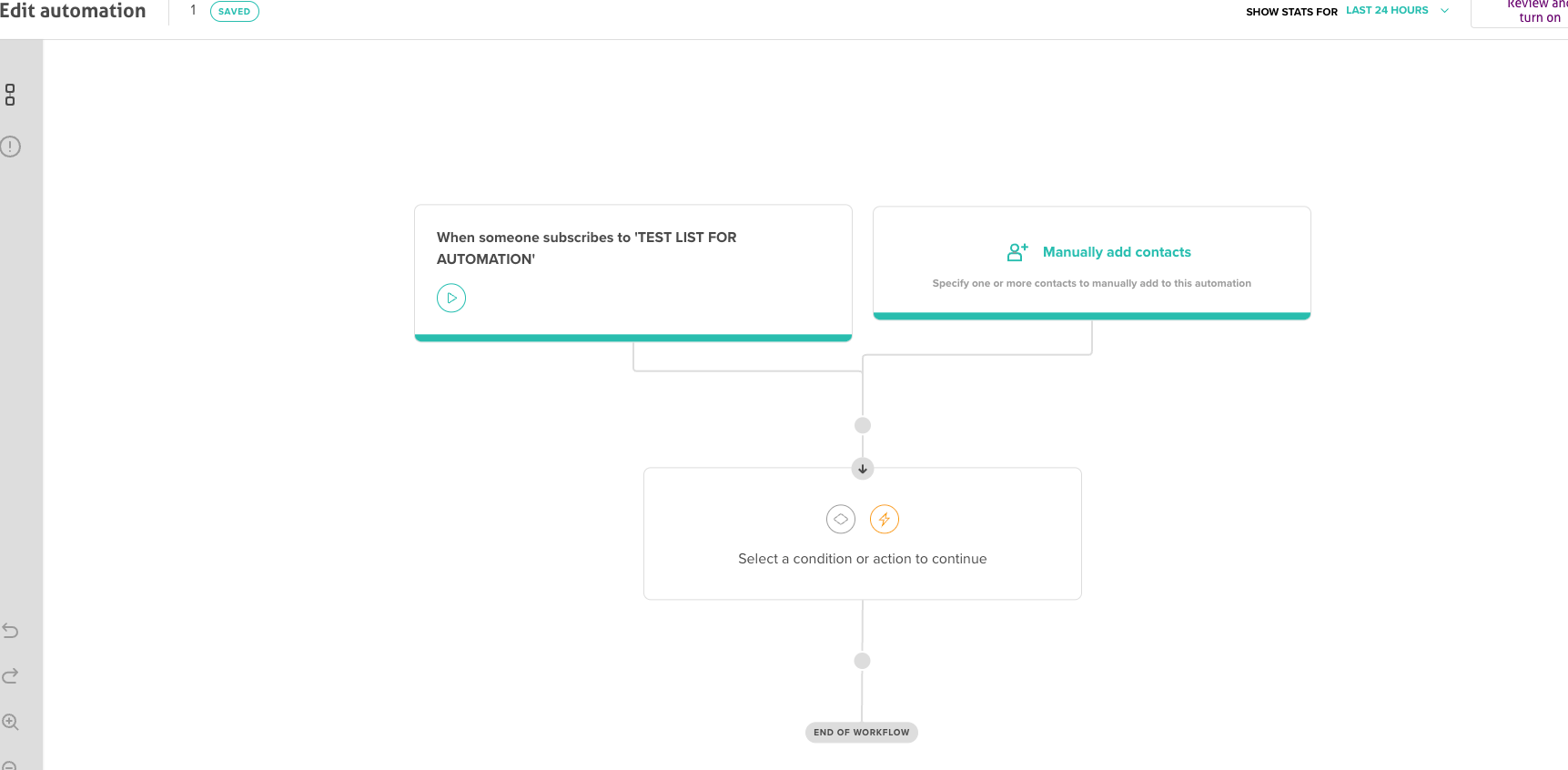
Aquí puede:
- Agregar contactos manualmente a la automatización
- Ver las estadísticas de las campañas automatizadas durante un período específico
- Editar el flujo de trabajo
Editar una automatización
Hay dos tipos de pasos al editar o crear un flujo:
- Condiciones
- Acciones.
Seleccionar una condición
Una condición puede ser:
Retraso: Permite establecer un retraso en segundos, minutos, horas, días e incluso semanas.
If / Else: Según si los contactos cumplen las condiciones, seguirán la ruta Sí; de lo contrario, seguirán la ruta No.
División de ruta: Sus suscriptores pueden dividirse mediante esta condición.
Seleccionar una acción
La acción predeterminada en una automatización será enviar un correo electrónico automatizado. Puede editar el correo electrónico con el diseñador de correos y definir el asunto del correo en el menú de configuración de envío.
Activar una automatización
Una vez que esté listo para iniciar esta automatización, puede revisarla y activarla.
Recibirá una notificación si hay algo que corregir antes de poder activar la automatización.
Estadísticas de la automatización
Haga clic en el botón desplegable para elegir el período y ver las estadísticas de su automatización.
Haga clic en el correo electrónico para ver un panel lateral más detallado. Podrá ver las tasas de apertura, clic, baja, entrega y rebote de su correo electrónico.
¡Los engranajes ya están en marcha y la automatización está activa! Puede ajustarla según sus necesidades.
Duplicar y editar un flujo de automatización
Las automatizaciones existentes deben duplicarse para poder editarse.
A continuación se indica cómo proceder:
-
Haga clic en la flecha hacia abajo en la parte superior derecha
-
Use este menú para cambiar el nombre, eliminar o duplicar la automatización
Si elige duplicarla, su automatización se volverá a crear como una copia que podrá editar.
Solución de problemas
La automatización no se inicia
- Compruebe que el botón de activación de la automatización esté en ON
- Verifique que las condiciones de activación estén configuradas correctamente
- Asegúrese de que la lista conectada tenga suscriptores activos
No se puede editar una automatización activa
- Duplique la automatización para crear una copia editable
- Desactive la automatización original antes de activar la nueva versión
- Pruebe los cambios con un segmento pequeño antes del despliegue completo
Las estadísticas no se muestran
- Espere de 24 a 48 horas para que se completen las estadísticas iniciales
- Compruebe que el período seleccionado coincida con el momento en que se enviaron los correos electrónicos
- Verifique que los clientes de correo no estén bloqueando los píxeles de seguimiento
Problemas con el diseñador de correos
- Borre la caché del navegador si el diseñador no se carga correctamente
- Use Chrome o Firefox para una mejor compatibilidad
- Guarde su trabajo con frecuencia para evitar perder los cambios
Errores de validación del flujo de trabajo
- Asegúrese de que todos los bloques de contenido del correo electrónico estén completos
- Compruebe que todas las ramas tengan puntos de finalización definidos
- Verifique que los campos obligatorios de las condiciones estén completos
Artículos relacionados
- Crear un correo electrónico de bienvenida automatizado - Su primera automatización
- Crear una automatización con condiciones de ramificación - Flujos de trabajo avanzados
- Crear una automatización con bucles - Campañas recurrentes
- Primeros pasos - Guía de introducción
- Crear y administrar una lista de contactos - Destinatarios de la automatización