

Disponibilité selon le forfait
Votre forfait gratuit inclut un formulaire. Les forfaits Croissance et Premium incluent un nombre illimité de formulaires. Les centres d'intérêt et les étiquettes nécessitent un compte Croissance ou supérieur.
Pourquoi c'est important
Les formulaires transforment les visiteurs en abonnés. Un formulaire clair et bien conçu permet aux gens de s'inscrire facilement tout en vous laissant recueillir exactement les informations dont vous avez besoin, afin de segmenter et cibler votre audience dès le premier contact.
Rendez-le chaleureux et engageant
Les gens s'inscrivent lorsqu'ils savent ce qu'ils vont recevoir. Quelques touches conviviales et marketing font toute la différence :
- Dites à quoi ils s'inscrivent et à quelle fréquence ils recevront du contenu (par exemple, une infolettre de recettes mensuelle).
- Expliquez la valeur : ce qu'ils y gagnent.
- Utilisez des libellés de bouton engageants comme Inscrivez-moi ou Rejoindre la liste plutôt qu'un simple Soumettre.
Avant de commencer : préparez votre liste
Un formulaire ne peut proposer que des champs qui existent déjà sur la liste qu'il alimente, et vos centres d'intérêt doivent être visibles. Configurez cela en premier :
-
Accédez à Audience ▸ Contacts et ouvrez la liste que vous utiliserez.
-
Ajoutez les attributs, les centres d'intérêt et les étiquettes que vous voulez recueillir.
-
Rendez vos centres d'intérêt visibles. Seuls les centres d'intérêt visibles apparaissent dans les Champs disponibles du constructeur de formulaire.
-
Rendre un centre d'intérêt visible vous permet aussi de définir un nom d'affichage. Rédigez-le clairement et correctement : il est utilisé tel quel dans votre formulaire, et le réutiliser garde votre formulation cohérente partout, sur le formulaire d'inscription comme sur la page du centre de préférences.
Une seule liste par formulaire
Un formulaire est associé à une seule liste lors de sa création, et chaque soumission est enregistrée dans cette liste. Décidez quelle liste le formulaire alimente avant de le construire.
Créez le formulaire et associez-le à une liste
-
Dans le menu de gauche, accédez à Acquisition d'audience ▸ Formulaires.
-
Créez un nouveau formulaire et associez-le à une liste (cela ne peut pas être modifié par la suite).
-
Donnez-lui un nom clair (par exemple, Inscription infolettre) et confirmez.
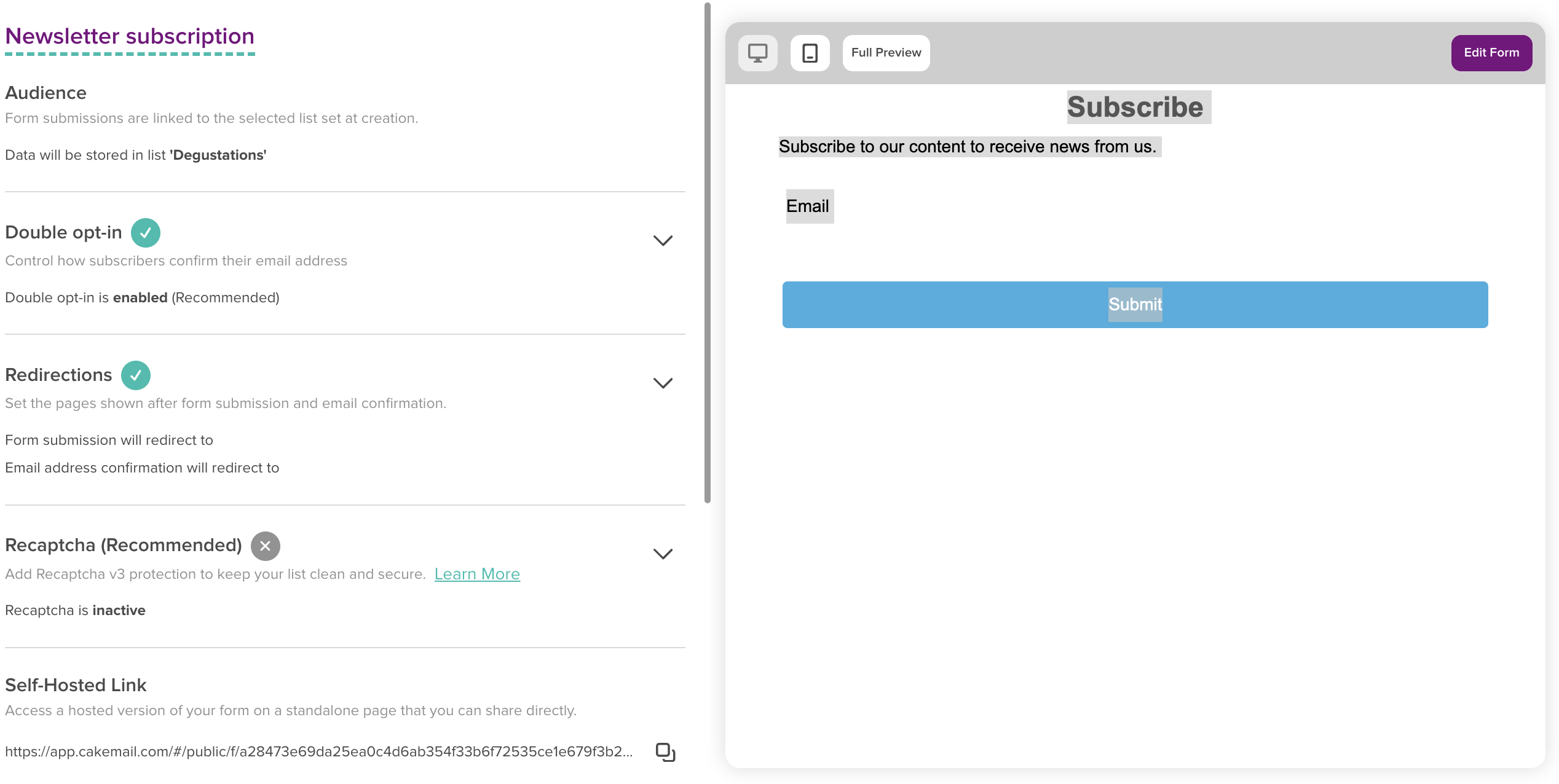
Vous arrivez sur la page du formulaire, qui comporte deux zones : les paramètres à gauche et un aperçu en direct avec Modifier le formulaire à droite.
Configurez les paramètres du formulaire
Sur la page du formulaire, définissez son comportement :
- Audience : la liste dans laquelle les soumissions sont enregistrées (définie à la création, affichée pour référence).
- Double opt-in (recommandé) : les abonnés confirment leur courriel avant d'être ajoutés. C'est la preuve de consentement la plus solide et cela bloque les robots et les inscriptions frauduleuses. Gardez-le activé.
- Redirections : les pages affichées après la soumission et après la confirmation du courriel. Des pages par défaut sont fournies ; si vous avez configuré votre marque, elles correspondent déjà à celle-ci. Vous pouvez aussi diriger chaque étape vers votre propre URL.
- Recaptcha (recommandé) : protection reCAPTCHA contre les robots. Elle nécessite un compte Google reCAPTCHA. Consultez Configurer reCAPTCHA sur vos formulaires.
Construisez et personnalisez le formulaire
Cliquez sur Modifier le formulaire pour ouvrir l'éditeur, puis :
- Ajoutez du contenu : faites glisser des blocs (Titre, Paragraphe, Image, etc.) sur la page et supprimez ce dont vous n'avez pas besoin. Restez concentré : une action claire, aucune distraction.
- Appliquez votre marque : activez la personnalisation Smart (à l'aide de la petite flèche en haut) pour appliquer automatiquement les couleurs et le logo de votre marque.
La personnalisation Smart remplace les couleurs manuelles
Lorsque la personnalisation Smart est activée, les couleurs et le logo proviennent des paramètres de votre marque. Toute modification de couleur ou de logo effectuée à la main dans l'éditeur ne sera pas enregistrée ; elle revient aux valeurs par défaut de votre marque. Vérifiez le résultat dans Full Preview, pas dans l'éditeur.
Ajoutez et configurez les champs
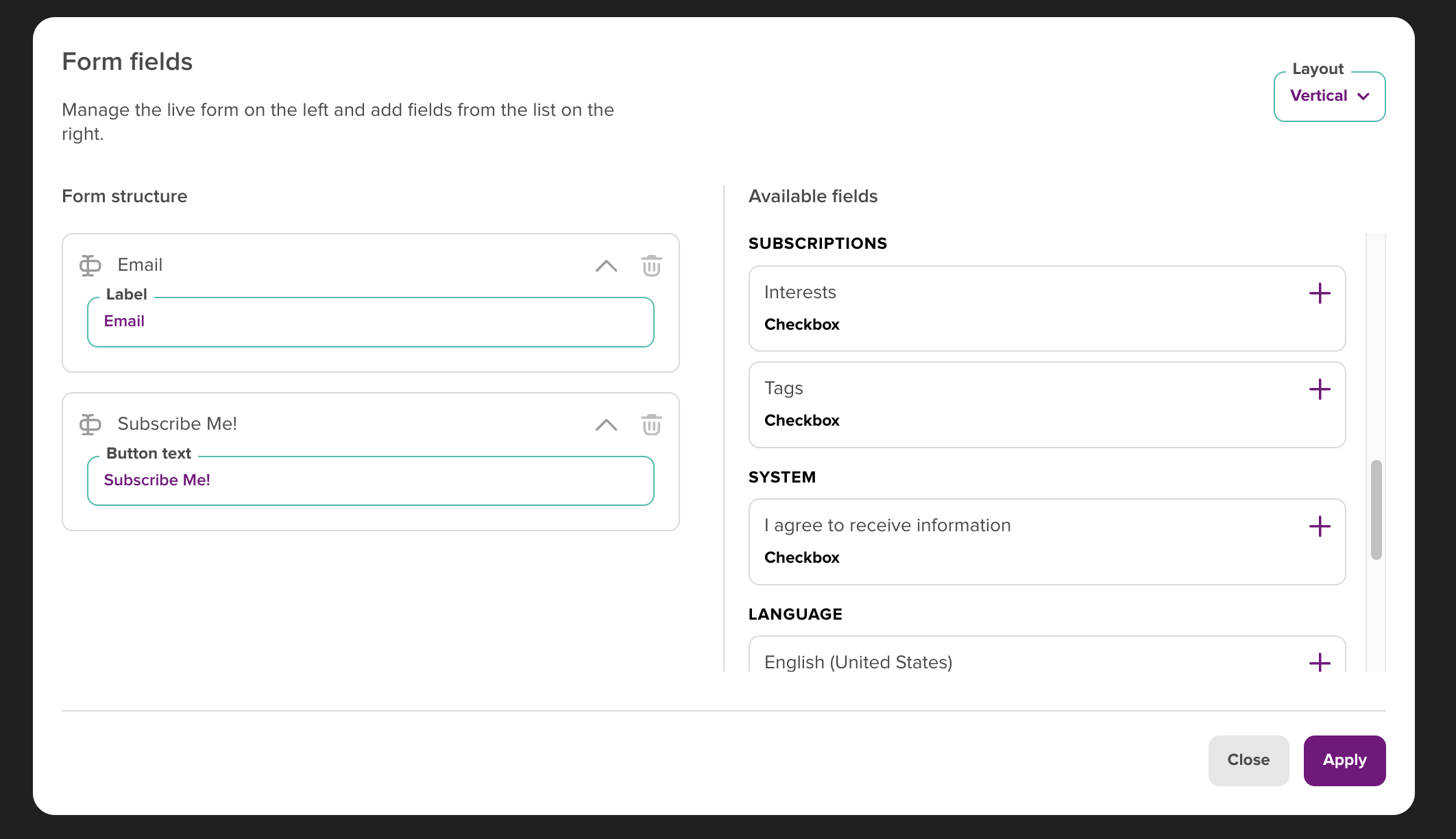
Sélectionnez le bloc Formulaire, puis cliquez sur Modifier les champs du formulaire pour ouvrir le panneau Champs du formulaire. Il comporte deux côtés :
- Structure du formulaire (à gauche) : les champs actuellement présents sur votre formulaire.
- Champs disponibles (à droite) : les attributs, centres d'intérêt et étiquettes de votre liste que vous pouvez ajouter au formulaire.
Courriel et Soumettre sont toujours présents
Le champ Courriel et le bouton Soumettre ne peuvent pas être supprimés. Cliquez sur Courriel pour définir un libellé plus convivial (par ex. Entrez votre adresse courriel ici), et renommez Soumettre en quelque chose de motivant, comme Rejoindre la liste.
Ajoutez un champ en le choisissant dans les Champs disponibles, et supprimez des champs depuis la Structure du formulaire.
Ajouté un centre d'intérêt ou une étiquette après publication ?
Un nouveau centre d'intérêt ou une nouvelle étiquette est ajouté automatiquement à votre formulaire dès qu'il est réglé sur visible dans la liste. S'il n'apparaît pas :
- Rouvrez le formulaire.
- Enregistrez et Publiez à nouveau.
- Confirmez que le champ apparaît maintenant dans le formulaire.
Configurer un champ
Développez n'importe quel champ pour définir ses options :
- Type : Texte, Liste déroulante, Case à cocher, Bouton radio, et plus.
- Libellé : le texte affiché aux abonnés. Modifiez-le librement.
- Texte d'invite : l'indication affichée à l'intérieur d'un champ vide (par ex. Choisissez vos centres d'intérêt).
- Options (pour les champs à choix) : cliquez sur Ajouter une option pour récupérer les valeurs de votre liste. Chaque option a un Libellé et une Valeur.
- Disposition : Horizontal ou Vertical pour les options.
- Requis : indique si le champ doit obligatoirement être rempli. Fonctionne sur les champs simples (Courriel, une case de permission, une liste déroulante ou un bouton radio à choix unique), mais ne peut pas forcer une sélection sur un champ à cases à cocher à choix multiples comme les centres d'intérêt.
Ne modifiez jamais la Valeur (clé) d'un champ ou d'une option
Le Libellé est ce que les gens voient, donc modifiez-le librement. La Valeur est la clé écrite dans votre base de données. Si vous changez ou perdez une clé, les soumissions ne seront pas enregistrées sur le bon attribut ou centre d'intérêt. Ne modifiez que le Libellé (côté gauche) ; laissez la Valeur telle quelle.
Choisir un type de champ pour les centres d'intérêt et les étiquettes :
- Utilisez Case à cocher lorsque les gens peuvent choisir plusieurs options (recommandé pour les centres d'intérêt).
- Utilisez Liste déroulante ou Bouton radio lorsqu'un seul choix s'applique.
Ajouter une case de permission
Ajoutez une case à cocher J'accepte de recevoir de l'information et réglez-la sur Requis. Soumettre implique déjà un consentement, mais une case explicite renforce votre preuve de permission.
Réordonner les champs
Pour changer l'ordre de vos champs, allez dans la section Gérer les champs des propriétés du bloc Formulaire, puis faites glisser chaque champ par sa poignée jusqu'à l'ordre souhaité.
Stylisez les champs
Le style est défini pour tout le formulaire, pas champ par champ : chaque champ partage la même police, les mêmes couleurs et le même espacement (sauf si la personnalisation Smart les pilote). Dans les propriétés du bloc Formulaire :
- Options de libellé : couleur du texte, alignement, position.
- Options de champ : couleur du texte et de l'arrière-plan, bordure, rayon de bordure et couleur du contour du champ actif. Donner une bordure de couleur visible aux champs aide les gens à voir où saisir.
- Options de bouton : les couleurs, l'alignement et la forme du bouton Soumettre.
Publiez et testez
-
Cliquez sur Enregistrer, puis fermez l'éditeur.
-
Cliquez sur Publier. Un formulaire n'est en ligne qu'une fois publié. Utilisez l'aperçu bureau/mobile (ou Full Preview) pour confirmer que votre marque s'applique.
-
Copiez le Self-Hosted Link et exécutez tout le parcours vous-même : soumettez le formulaire, recevez le courriel de confirmation, puis cliquez sur le bouton de confirmation.
-
Ouvrez la liste dans Audience ▸ Contacts et confirmez que le contact a été ajouté et que chaque attribut, centre d'intérêt et étiquette s'est enregistré au bon endroit.
Republiez après chaque modification
Toute modification ultérieure (champs, design ou paramètres) n'est mise en ligne qu'une fois que vous cliquez à nouveau sur Publier. Prenez l'habitude de republier.
Publier et intégrer
Une fois publié, vous disposez de plusieurs façons d'utiliser le formulaire :
- Self-Hosted Link : une page hébergée pour votre formulaire, sur sa propre URL. Idéal pour tester ou pour partager directement (par exemple, sur une tablette lors d'un événement).
- Dynamic Embed Snippet (recommandé) : un script qui héberge le formulaire sur votre site web et se met à jour automatiquement à chaque publication.
- Static HTML Code (pour les développeurs) : une version statique que vous pouvez modifier vous-même ; elle ne se met pas à jour automatiquement.
- Submission URL (pour les développeurs) : un point de terminaison pour soumettre le formulaire depuis une intégration personnalisée.
Pour un résultat soigné et à votre image, intégrez le formulaire à votre site avec le Dynamic Embed Snippet ou le Static HTML Code plutôt que de partager uniquement le Self-Hosted Link.
Gardez-le efficace
- Demandez-en moins. Plus vous exigez de champs, moins les gens complètent le formulaire. Ne recueillez que ce que vous utiliserez.
- Segmentez délibérément. Les centres d'intérêt ou les étiquettes sont excellents pour la segmentation. Idéalement, choisissez l'un des deux, et gardez un petit nombre d'options sur les grandes listes.
Dépannage
Mes centres d'intérêt, étiquettes ou attributs ne sont pas dans les Champs disponibles
- Les centres d'intérêt doivent être créés dans la liste et réglés sur visible ; les centres d'intérêt masqués n'apparaissent pas.
- Les centres d'intérêt et les étiquettes nécessitent un compte Croissance ou supérieur.
- Un champ ajouté après la publication n'apparaît qu'une fois que vous rouvrez le formulaire et cliquez à nouveau sur Publier.
Les soumissions ne sont pas enregistrées sur le bon champ
- La Valeur (clé) d'un champ ou d'une option a été modifiée. Les clés doivent rester exactement telles qu'elles ont été générées ; ne modifiez que les libellés.
« Requis » ne force pas un choix sur les centres d'intérêt
- C'est normal. « Requis » fonctionne sur les champs simples (Courriel, une case de permission, une liste déroulante ou un bouton radio à choix unique). Il ne peut pas forcer une sélection sur un champ à cases à cocher à choix multiples, donc il n'obligera pas les abonnés à choisir au moins un centre d'intérêt.
Mes modifications n'apparaissent pas
- Cliquez sur Publier. Les modifications ne sont mises en ligne qu'après publication. Le Dynamic Embed Snippet se met à jour automatiquement ; le Static HTML Code, non.
Les couleurs de ma marque n'apparaissent pas dans l'éditeur
- La personnalisation Smart s'affiche dans Full Preview, pas dans le canevas de l'éditeur.
Articles connexes
- Configurer reCAPTCHA sur vos formulaires - Protéger votre formulaire contre les robots
- Personnaliser les pages de redirection d'abonnement - Définir les pages après soumission et après confirmation
- Configurer les courriels d'opt-in - Ajuster le courriel de confirmation
- Ajouter des attributs à votre liste - Créer les champs que votre formulaire recueille
- Créer des pages de conversion - Créer des pages avec formulaires