

Pourquoi c'est important
Un courriel de confirmation (opt-in) est le message envoyé automatiquement lorsqu'une personne s'abonne via un formulaire à double opt-in. Il confirme le consentement de l'abonné, garde votre liste propre et protège votre délivrabilité. Vous pouvez choisir quel courriel est envoyé pour chaque langue, de qui il provient, et personnaliser son design.
Chaque courriel de confirmation a besoin d'un expéditeur
La page Acquisition d'audience ▸ Courriels de confirmation liste tous les courriels de confirmation de votre compte, avec l'expéditeur (Sender) depuis lequel ils sont envoyés et la langue (Language) à laquelle ils s'appliquent. Vous configurez un courriel de confirmation par langue, et chacun doit avoir un expéditeur configuré et appliqué ici — sinon le message de confirmation ne peut pas être envoyé, et les nouveaux abonnés ne sont jamais confirmés ni ajoutés à votre liste.
L'expéditeur est l'identité « De » vérifiée que les destinataires voient sur le courriel de confirmation (son nom, son adresse et son Sender ID). Ce doit être un expéditeur que vous avez déjà ajouté et authentifié ; vous le sélectionnez ensuite et l'appliquez à chaque courriel de confirmation (voir les étapes ci-dessous).
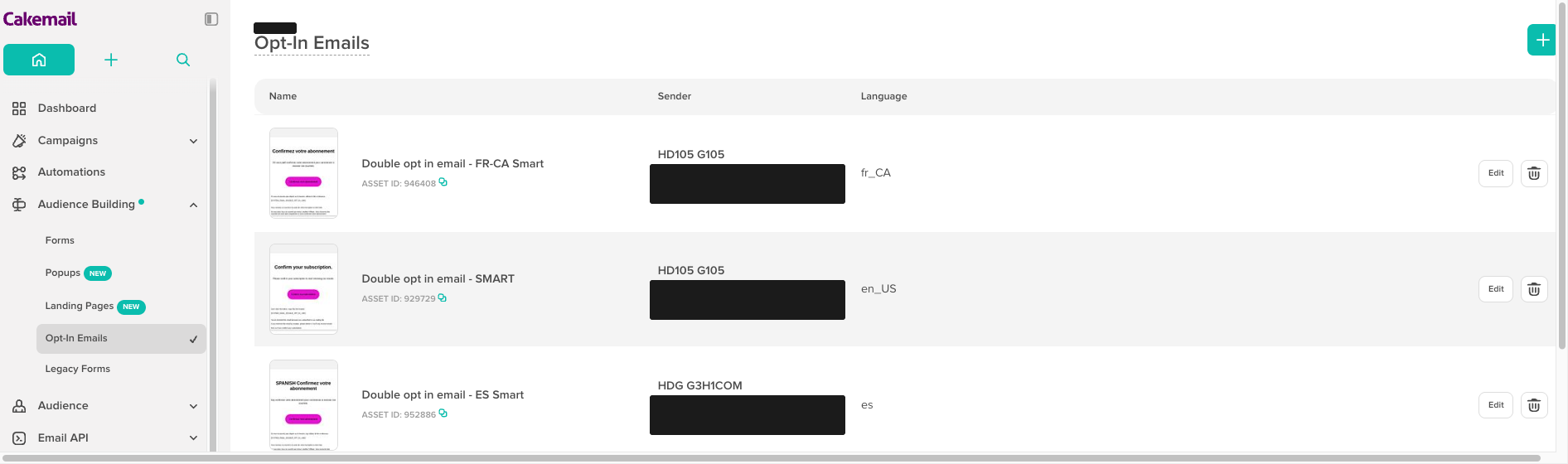
Configurer un courriel de confirmation
Dans le menu de gauche, allez dans Acquisition d'audience ▸ Courriels de confirmation, puis ouvrez le courriel à configurer. La fenêtre Modifier le courriel personnalisé s'ouvre. Remplissez :
-
Type de courriel : le type, par exemple Courriel de confirmation.
-
Langue : la langue à laquelle ce courriel s'applique (par exemple Français (Canada)). Vous pouvez configurer un courriel de confirmation différent pour chaque langue.
-
Expéditeur : l'expéditeur vérifié depuis lequel le courriel est envoyé. Voir Ajouter un expéditeur.
-
Modèle : le gabarit utilisé pour ce courriel (par exemple Double opt in email - FR-CA - perso).
-
Cliquez sur Sauvegarder.
Personnaliser le gabarit
Le champ Modèle détermine l'apparence de votre courriel. Pour aller plus loin que le gabarit par défaut et créer votre propre version, vous dupliquez un gabarit de double opt-in. C'est la seule façon de créer un gabarit de confirmation personnalisé.
Vous devez prendre le gabarit dans Ressources ▸ Mes gabarits courriels. C'est le seul endroit où vous pouvez obtenir un gabarit à utiliser comme courriel de confirmation.
Avant de commencer : choisir le bon gabarit à dupliquer
Vous devez partir d'un gabarit qui porte l'étiquette Courriels système : avec confirmation. Seul un gabarit qui a cette étiquette peut servir de courriel de confirmation, et seule une copie faite avec Dupliquer la conserve.
Pour vérifier un gabarit :
- Dans Ressources ▸ Mes gabarits courriels, ouvrez le gabarit.
- Regardez le tableau Étiquettes, à la ligne Usage :
- ✅ Usage affiche Courriels système : avec confirmation : vous pouvez dupliquer ce gabarit.
- ❌ Usage est vide, affiche Ajouter des balises ou affiche une autre étiquette : n'utilisez pas ce gabarit. Sa copie n'apparaîtra pas dans la liste Modèle de votre courriel de confirmation, et vous ne pouvez pas ajouter l'étiquette vous-même.
Vous pouvez partir d'un des gabarits de double opt-in fournis (par exemple Double opt in email - SMART), ou d'une de vos copies qui a encore l'étiquette.
Conservez l'étiquette sur votre gabarit en tout temps
L'étiquette Courriels système : avec confirmation doit rester sur votre gabarit aussi longtemps que vous l'utilisez comme courriel de confirmation.
- N'utilisez jamais Enregistrer une copie comme gabarit pour créer votre gabarit de confirmation. Le nouveau gabarit perd ses étiquettes, et vous ne pouvez pas les remettre.
- Ne partez pas d'un gabarit vierge ni d'un gabarit de campagne ordinaire : ils n'ont pas l'étiquette.
- Si l'étiquette manque, le gabarit disparaît de la liste Modèle de votre courriel de confirmation. Vous devez recommencer à partir d'un gabarit qui a l'étiquette.
Créer votre gabarit de confirmation personnalisé
-
Dans le menu de gauche, allez dans Ressources ▸ Mes gabarits courriels.
-
Trouvez un gabarit dont la ligne Usage affiche Courriels système : avec confirmation (voir Avant de commencer).
-
Sur la ligne de ce gabarit, ouvrez le menu des actions et cliquez sur Dupliquer.
-
Ouvrez la copie et vérifiez le tableau Étiquettes : la ligne Usage doit afficher Courriels système : avec confirmation. Vous pouvez renommer la copie ; le changement de nom ne retire pas l'étiquette.
-
Adaptez le texte et le design à votre marque. Les couleurs de votre Kit de marque s'appliquent, pour rester cohérent avec vos autres campagnes.
-
Indiquez à quoi la personne s'abonne. Précisez clairement le service ou la liste concernés, pour qu'elle reconnaisse la demande et confirme en confiance.
-
Laissez toutes les balises de fusion en place — en particulier le lien de confirmation
[SYSTEM_EMAIL_DOUBLE_OPT_IN_LINK](voir ci-dessous). Supprimer une balise de fusion en cours de modification est la façon la plus courante de casser un courriel de confirmation. -
Enregistrez vos modifications. Ouvrez ensuite le gabarit de nouveau et vérifiez que sa ligne Usage affiche toujours Courriels système : avec confirmation.
-
De retour dans Modifier le courriel personnalisé, sélectionnez votre gabarit personnalisé dans le champ Modèle et cliquez sur Sauvegarder.
Double opt-in : conservez le lien de confirmation tel quel
Pour un courriel à double opt-in, le lien de confirmation doit être présent, en utilisant exactement cette balise de fusion :
Code
C'est ce qui permet à l'abonné de confirmer son abonnement. Si cette balise est absente, supprimée ou modifiée lors de la personnalisation, la confirmation ne fonctionnera pas et les nouveaux contacts ne seront pas ajoutés à votre liste. Conservez toujours [SYSTEM_EMAIL_DOUBLE_OPT_IN_LINK] dans votre version personnalisée.
Dépannage
Mon gabarit n'apparaît pas dans la liste Modèle de mon courriel de confirmation
- Ouvrez le gabarit et regardez la ligne Usage du tableau Étiquettes. Si elle n'affiche pas Courriels système : avec confirmation, le gabarit ne peut pas servir de courriel de confirmation, et vous ne pouvez pas remettre l'étiquette.
- Cela arrive quand le gabarit a été créé avec Enregistrer une copie comme gabarit, ou à partir d'un gabarit vierge ou d'un gabarit de campagne ordinaire.
- Recommencez : dupliquez un gabarit qui a l'étiquette (Ressources ▸ Mes gabarits courriels, menu des actions ▸ Dupliquer) et refaites vos modifications sur la copie.
Mon courriel de confirmation personnalisé ne confirme pas les abonnés
- Vérifiez que le tag
[SYSTEM_EMAIL_DOUBLE_OPT_IN_LINK]est toujours présent et inchangé dans votre gabarit. - Vérifiez que le bon Modèle est sélectionné dans Modifier le courriel personnalisé pour cette Langue.
- Vérifiez que l'Expéditeur est un expéditeur vérifié et authentifié.
Le mauvais courriel de langue est envoyé
- Assurez-vous d'avoir configuré un courriel de confirmation pour chaque Langue utilisée par vos contacts.
- Vérifiez la langue du contact ; elle détermine le courriel qu'il reçoit.
Articles connexes
- Ajouter un expéditeur - Configurer l'expéditeur de votre courriel
- Gérer vos gabarits courriels - Modifier et organiser les gabarits
- Adresse et langue de l'expéditeur par défaut - Valeurs par défaut de la liste
- Campagne de courriel de confirmation d'abonnement - Reconfirmer une liste existante
- Créer un formulaire - Où commence le double opt-in