

Description
Les balises de fusion servent à insérer dans les courriels des données utilisateur uniques, liées à une valeur unique, depuis votre liste de diffusion. Par exemple, vous pourriez inclure le nom de vos contacts dans votre courriel en utilisant la balise de fusion [FirstName] dans votre contenu. Elles sont également appelées chaînes de substitution, champs de personnalisation ou balises de personnalisation. En résumé, chaque fois que vous insérez une balise de fusion dans une campagne, elle sera remplacée par les données stockées dans le champ.
Pourquoi c'est important
Inclure des champs personnalisés dans vos campagnes vous aidera à cibler votre audience de manière plus directe et efficace afin de retenir son attention. Gardez à l'esprit que les gens veulent être traités comme des individus, ce qui explique pourquoi la personnalisation est essentielle aux pratiques marketing. Par conséquent, les courriels personnalisés ont plus de chances d'être ouverts et cliqués. En bref, envoyer des courriels personnalisés au bon client au bon moment renforce l'expérience client.
Champs par défaut
Les champs par défaut suivants sont automatiquement créés avec toutes les listes et ne peuvent être ni modifiés ni supprimés :
- Contact ID
- Email address
- Subscription date
Ce sont les champs par défaut disponibles dans notre système. Ces informations par défaut proviennent des informations du compte ou des informations qui sont automatiquement incluses dans une liste de contacts.
Dans les paramètres de la liste, des attributs peuvent être ajoutés, et vous pouvez également collecter des informations via votre formulaire lié à cette liste. Ces attributs seront visibles dans le formulaire généré après les avoir ajoutés.
Instructions étape par étape
Utiliser un champ personnalisé dans une campagne
Une fois votre champ personnalisé créé, vous pouvez insérer sa valeur dans la ligne d'objet de la campagne ou n'importe où dans le contenu du courriel. Deux méthodes s'offrent à vous : laisser l'éditeur de courriels insérer la balise pour vous, ou saisir la balise vous-même dans le code HTML.
1. Dans l'interface
C'est la méthode la plus sûre : l'éditeur insère la balise avec l'orthographe exacte du nom du champ, il n'y a donc aucun risque d'erreur de saisie.
-
Ouvrez votre campagne, puis cliquez sur Modifier le courriel pour ouvrir l'éditeur de courriels.
-
Cliquez sur le bloc de texte où la valeur personnalisée doit apparaître, puis placez votre curseur à l'endroit exact de l'insertion.
-
Dans la barre d'outils du bloc, cliquez sur Balises de fusion.

-
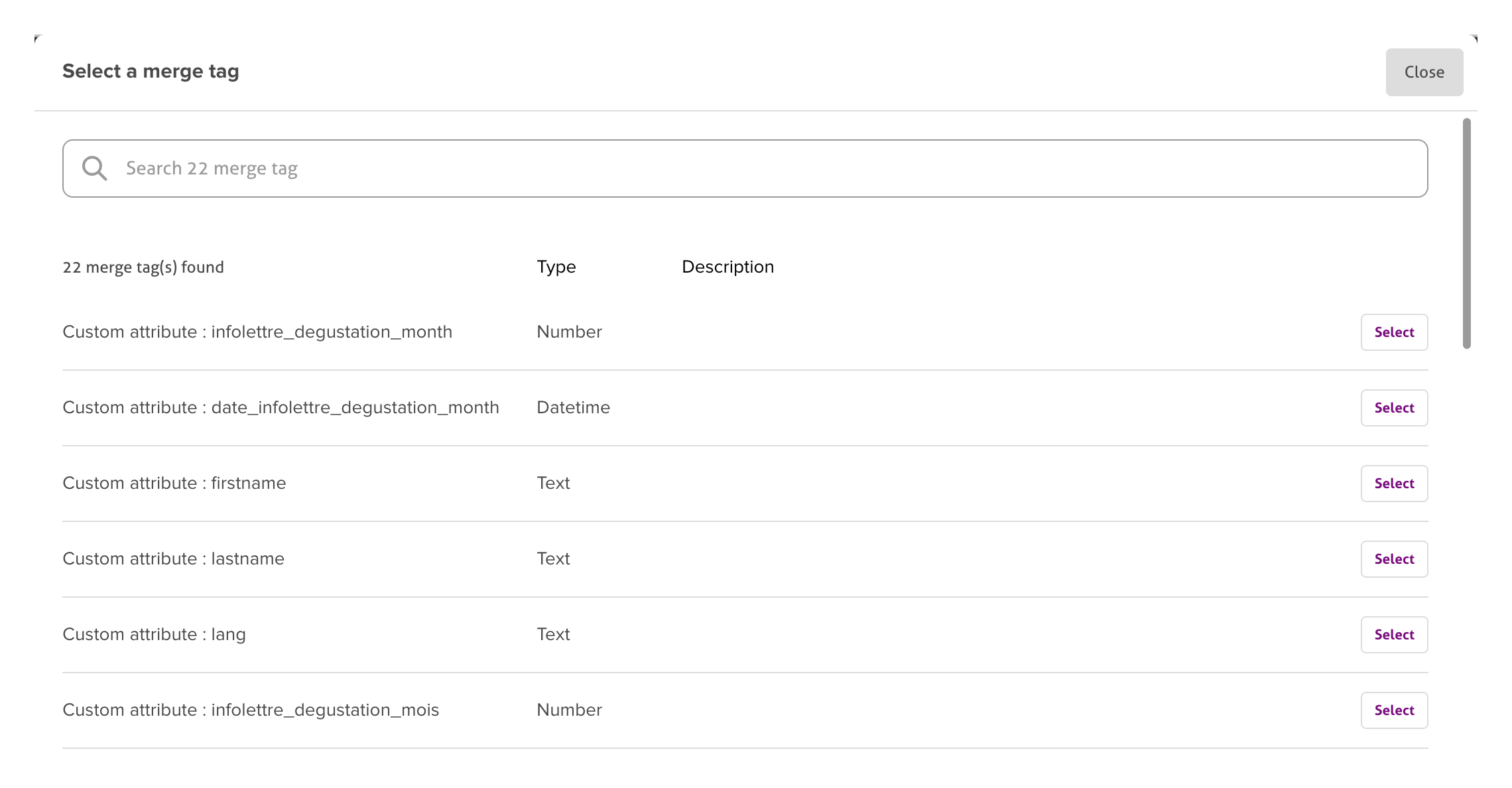
Dans la fenêtre Sélectionnez une balise de fusion, repérez le champ souhaité. Les champs personnalisés de votre liste apparaissent sous la forme Attribut personnalisé : nom_du_champ, avec leur type — Texte, Nombre ou Datetime. Utilisez le champ de recherche pour filtrer une longue liste.
-
Cliquez sur Sélectionner en regard du champ. La balise est insérée à la position de votre curseur.
Le sélecteur est disponible dans les blocs de texte de l'éditeur. Pour personnaliser la ligne d'objet, saisissez la balise vous-même, comme décrit ci-dessous.
2. Dans le code HTML
Lorsque vous rédigez ou modifiez votre courriel en HTML — un bloc de contenu HTML, la vue code source, ou un modèle que vous collez — vous ajoutez la balise à la main. Une balise de fusion est simplement le nom du champ entre crochets, et elle fonctionne partout dans le HTML : dans le texte visible, dans un attribut ou dans une URL.
Code
N'oubliez pas de faire correspondre la balise exactement au nom du champ.
"Hello [FirstName], Here's your weekly update!"
deviendrait :
"Hello John, Here's your weekly update!"
Vous pouvez également utiliser la balise [email], qui prendra l'adresse de courriel du destinataire et l'insérera dans la campagne :
"This email was sent to [email], as requested."
deviendrait :
"This email was sent to email@domain.com, as requested."
Vous pouvez également utiliser des champs de repli si aucune donnée n'est actuellement disponible.
Ajouter des champs personnalisés
- Sélectionnez Audience, puis Listes
- Sélectionnez la liste souhaitée dans le menu
- Cliquez sur la roue dentée dans le menu de droite
- Vous verrez maintenant le menu d'options Manage Contact Attributes À l'inscription, les champs par défaut (Contact ID, Email, Signup Date) sont automatiquement créés et ajoutés ici en fonction des informations d'enregistrement de votre compte. Le système les utilise pour suivre les informations des abonnés et ils ne peuvent être ni supprimés ni modifiés.
- Il y a également un champ qui a été créé lors de la création de la liste
- Créez un nouveau champ en cliquant sur Enter attribute name et en sélectionnant le Value Type
- Cliquez sur save (Les champs personnalisés ne peuvent pas contenir de signes de ponctuation, de caractères spéciaux ou d'espaces.)
- Selon le type de champ, vous pouvez nommer et sélectionner un type de champ :
- Text – Noms et autres informations textuelles (le nom du champ et le contenu du champ ne peuvent pas dépasser 255 caractères, espaces compris), numéros de téléphone, etc.
- Number – Numéro d'identification, âge, etc.
- DateTime – Anniversaire, anniversaire de mariage, etc.
Autres balises disponibles
Outre vos propres champs personnalisés, la plateforme fournit des balises prêtes à l'emploi qui récupèrent les informations de la campagne, de l'expéditeur, de votre organisation et de la liste.
Informations sur la campagne
Les informations de ces balises proviennent des informations de campagne que vous avez saisies lors de la création de votre campagne.
Les balises suivantes peuvent être utilisées :
[SUBJECT] "Hello, This email is about [SUBJECT]"
Informations sur l'expéditeur
Les informations de ces balises proviennent des détails renseignés dans la section du compte.
"This email was sent by [SENDER_NAME]" [SENDER_EMAIL]
"For more information, please email [SENDER_EMAIL]"
Informations sur le client
Les informations de ces balises proviennent des détails renseignés lors de la création de votre compte. Pour modifier ces informations, dans le menu de gauche, allez dans Paramètres, puis Organization Profile.
Les balises suivantes peuvent être utilisées :
[CLIENTS.COMPANY_NAME]
[CLIENTS.ADDRESS]
Votre adresse physique doit apparaître dans tous les courriels envoyés via un prestataire de services de marketing par courriel pour être conforme à la loi CAN SPAM.
[CLIENTS.CITY]
[CLIENTS.PROVINCE]
[CLIENTS.POSTAL_CODE]
[CLIENTS.COUNTRY]
[CLIENTS.WEBSITE]
[CLIENTS.PHONE]
Ces balises peuvent être utilisées dans le pied de page de votre courriel pour fournir au destinataire des informations sur l'expéditeur des courriels (ceci est obligatoire au titre de nos Conditions d'utilisation) :
"This message was sent from [CLIENTS.COMPANY_NAME],[CLIENTS.ADDRESS]"
qui se lirait :
"This message was sent from My Company, 123 Michigan Avenue, Detroit, MI, USA"
Informations sur la liste
Ajoute les informations de la liste à la campagne. Pour les modifier, accédez à votre liste et modifiez les détails.
Les balises suivantes peuvent être utilisées :
[LISTNAME]
"You are receiving this email because you are part of our [LISTNAME] list"
Actions
Ces balises permettent aux lecteurs de partager votre campagne avec d'autres personnes, de visualiser le courriel dans une fenêtre de navigateur et d'utiliser diverses options d'abonnement et de désabonnement. Ces balises peuvent être ajoutées dans l'en-tête ou le pied de page de votre courriel.
Les balises suivantes peuvent être utilisées :
[FORWARD]
Permet à un abonné de transférer la campagne à un ami
[SUBSCRIBE]
Permet à quelqu'un de s'abonner à votre liste : utile pour les courriels transférés
[UNSUBSCRIBE]
Permet à un abonné de se désabonner de votre liste
[GLOBAL_UNSUBSCRIBE]
Permet à un abonné de se désabonner de toutes les listes de votre compte
[SHOWEMAIL]
Utilisée dans un courriel où vous souhaitez permettre aux abonnés de visualiser une version HTML du courriel dans une fenêtre de navigateur. Ceci est souvent utile dans les situations où les images pourraient ne pas s'afficher, ou bien où les personnes pourraient recevoir un courriel au format texte par défaut.
Date
Vous pouvez insérer une date dynamique dans votre campagne ou votre ligne d'objet à l'aide du champ de fusion [DATE]. Voici comment l'utiliser.
[DATE|0|format]
Pour plus d'informations, veuillez consulter l'article dédié.
Utiliser des champs de fusion dans un lien
Vous pouvez utiliser des champs de fusion dans un lien Google Analytics personnalisé qui intègre des informations utilisateur. Ainsi, votre service marketing obtient des résultats de suivi très précis.
Voici comment :
- Prenez votre lien de suivi Google Analytics, par exemple : http://www.mydomain.com/?utmsource=newsletter&utmmedium=email&utm_campaign=septembernews
- Pour suivre le trafic en fonction du nom de l'entreprise, vous prendriez la balise [CLIENTS.COMPANY_NAME] et l'insèreriez dans votre lien : http://www.domain.com/?utmsource=**[CLIENTS.COMPANY_NAME]**&utmmedium=email&utmcampaign=septembernews
- Lorsque cette campagne est envoyée, l'URL ressemblera à : http://www.domain.com/?utmsource=MyCompanyName&utmmedium=email&utm_campaign=septembernews
- Si vous voulez voir les sources de trafic du site par adresse de courriel individuelle : http://www.domain.com/?utmsource=[email]&utmmedium=email&utm_campaign=septembernews
- Lorsque cette campagne est envoyée, l'URL ressemblera à : http://www.domain.com/?utmsource=hello@myemail.com&utmmedium=email&utm_campaign=septembernews
Ces données apparaîtront dans votre compte Google Analytics sous « Traffic Sources ».
Dépannage
Les balises de fusion s'affichent en texte brut au lieu des données
- Vérifiez que la syntaxe de la balise de fusion correspond exactement (sensible à la casse)
- Vérifiez que les crochets sont utilisés correctement [TagName]
- Assurez-vous qu'il n'y a pas d'espaces ni de caractères spéciaux à l'intérieur des crochets
- Confirmez que l'attribut existe dans votre liste de contacts
Certains contacts affichent des espaces vides au lieu des données personnalisées
- Vérifiez si ces contacts ont des données dans le champ spécifié
- Ajoutez des valeurs de repli pour gérer les champs vides
- Vérifiez que les données ont été correctement importées pour tous les contacts
- Vérifiez si certains caractères dans les données posent problème
Les balises de fusion ne fonctionnent pas dans les lignes d'objet
- Confirmez que votre forfait prend en charge les balises de fusion dans les lignes d'objet
- Utilisez exactement la même syntaxe que dans le corps du courriel
- Testez avec l'aperçu avant l'envoi à toute la liste
- Vérifiez si des caractères spéciaux dans les données affectent l'affichage de la ligne d'objet
Les attributs personnalisés n'apparaissent pas comme balises de fusion
- Assurez-vous que les attributs sont enregistrés après leur création
- Vérifiez que les noms d'attributs ne contiennent pas d'espaces ni de caractères spéciaux
- Vérifiez que vous utilisez le nom de champ interne, et non le nom d'affichage
- Actualisez l'éditeur de campagne après avoir ajouté de nouveaux attributs
Articles connexes
- Utiliser les balises de fusion et les valeurs de repli - Guide des balises de fusion
- Ajouter des attributs à votre liste - Créer des champs de fusion
- Ajouter une balise de fusion de date - Formatage des dates
- Utiliser l'éditeur de courriels - Insérer des balises de fusion
- Utiliser le contenu dynamique - Personnalisation avancée