

Description
Il s'agit du principal outil d'édition que vous utiliserez pour créer un modèle de courriel : il est simple d'utilisation et permet d'ajouter et de supprimer rapidement des sections, de définir différentes couleurs pour différentes zones, de choisir la police et la largeur de votre campagne, de tester et bien plus encore, le tout depuis une seule fenêtre.
Pourquoi c'est important
Cette fonction d'édition permet aux utilisateurs de créer des campagnes de courriel captivantes sans écrire de code, pour atteindre n'importe quel objectif souhaité. Avec cet outil, n'importe qui peut réaliser un excellent courriel. L'éditeur de courriels est désormais plus flexible grâce au déplacement de sections, à la réorganisation du contenu, à la fonction de sélecteur de couleurs et au versionnage du contenu. Nous allons ici explorer tout ce qu'il faut savoir sur notre éditeur.
Instructions étape par étape
Voici quelques fonctionnalités de cet outil pour bien démarrer et l'exploiter pleinement.
Paramètres
Cette partie sert à donner le ton de l'ensemble de la campagne. De nombreuses options sont à prendre en compte :
-
La largeur de la zone de contenu (nous recommandons de ne pas dépasser 600 pixels)
-
L'alignement de la zone de contenu (à gauche ou au centre)
-
La couleur d'arrière-plan
-
La couleur d'arrière-plan de la zone de contenu
-
La police par défaut
-
La couleur des liens
Ajouter votre pré-en-tête
Pour tirer le meilleur parti de votre campagne, n'oubliez pas d'ajouter un pré-en-tête accrocheur. Faites simplement défiler vos paramètres jusqu'à vos MÉTADONNÉES, et saisissez-le dans le champ pré-en-tête. C'est aussi simple que cela !
Si vous avez besoin d'inspiration, notre fonction d'IA est là pour vous aider à générer des pré-en-têtes captivants qui résonnent auprès de votre audience. Essayez-la et trouvez la formulation parfaite pour votre message.
Rangées
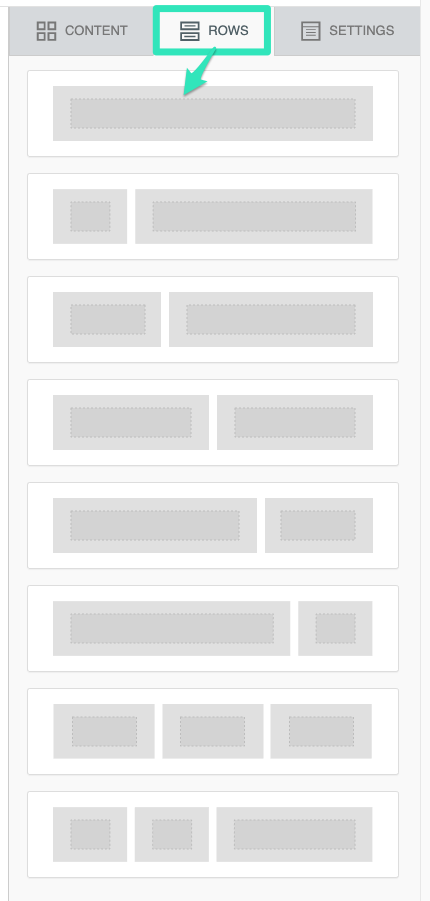
Avant d'ajouter du contenu à votre campagne, vous devez choisir une rangée. La section Rangées propose une variété de structures de composants. Sélectionnez celle que vous souhaitez et faites-la glisser n'importe où dans la campagne. Testez-les et trouvez celle qui convient le mieux à votre modèle.
Déplacer / Supprimer / Dupliquer une rangée
Repositionnez, supprimez ou dupliquez une section du courriel :
- D'abord, sélectionnez la rangée que vous devez repositionner pour accéder à son menu de repositionnement.
Pour déplacer une section vers le haut ou vers le bas dans le modèle :
- Dans le menu de positionnement, cliquez sur les flèches croisées situées à gauche pour déplacer la rangée sélectionnée.
Pour supprimer une section :
- Dans le menu de positionnement, cliquez sur l'icône de corbeille à droite pour supprimer la rangée.
Pour dupliquer la rangée :
- Dans le menu de positionnement, cliquez sur le bouton à double fenêtre à droite, à côté de l'icône de corbeille.
Modifier
Plusieurs éléments peuvent être modifiés dans la section des rangées. Sélectionnez la rangée que vous souhaitez modifier pour accéder à ce menu sur le côté droit de l'éditeur.
Voici les fonctionnalités que vous pouvez contrôler :
-
La couleur d'arrière-plan de la rangée
-
La couleur d'arrière-plan du contenu
-
Ne pas empiler sur mobile
-
L'image d'arrière-plan de la rangée
-
Personnaliser la colonne
-
La condition d'affichage
-
Masquer sur Ordinateur/Mobile
-
Personnaliser les colonnes
-
L'arrière-plan de la colonne
-
Les marges intérieures
-
Les bordures
Enregistrer et réutiliser une rangée
Vous avez créé une rangée que vous voudrez réutiliser, un pied de page, un bloc de réseaux sociaux, un en-tête standard ? Enregistrez-la une fois et déposez-la dans n'importe quelle campagne future au lieu de la reconstruire.
Pour enregistrer une rangée :
- Sélectionnez la rangée, puis cliquez sur l'icône Enregistrer (la disquette) dans la barre d'outils de la rangée, à côté des icônes de duplication et de suppression.
- Donnez à la rangée un nom clair pour la retrouver plus tard, puis confirmez. La rangée est ajoutée à vos rangées enregistrées pour ce compte.
Pour réutiliser une rangée enregistrée :
Ouvrez l'onglet Rangées et utilisez le menu déroulant en haut (il commence sur Vide) :
- Vide, partez d'une des dispositions de colonnes vierges.
- Défaut, les rangées préconçues intégrées.
- Mes lignes sauvegardées, les rangées que vous avez enregistrées. Utilisez la barre de recherche pour en trouver une par son nom, puis glissez-la dans votre campagne.
- Ligne partagée, les rangées partagées à l'échelle de votre compte, accessibles à toute votre équipe.
Chaque rangée enregistrée dispose d'un menu pour la renommer ou la supprimer. Réutiliser des rangées enregistrées garde vos campagnes cohérentes, le même pied de page, en-tête ou bloc social partout, et vous évite de reconstruire le même contenu encore et encore.
Contenu
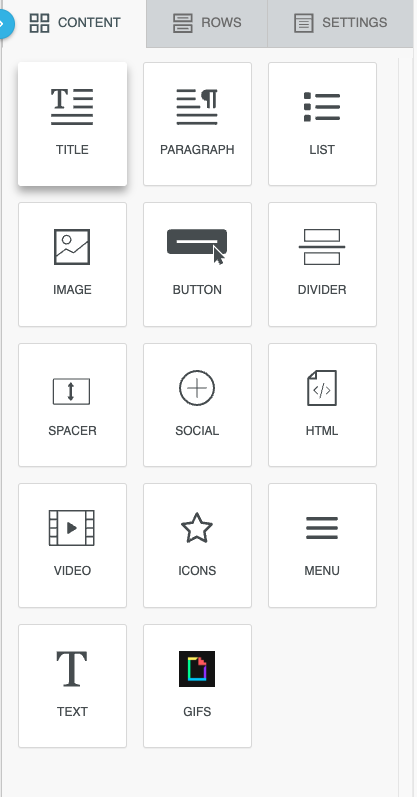
Une fois décidé le type de rangées que vous souhaitez, vous pouvez maintenant choisir le contenu à inclure dans ces rangées.
Les options de contenu suivantes sont disponibles :
-
Titre : utilisez-le pour insérer le titre de votre campagne.
-
Paragraphe : utilisez-le pour insérer un paragraphe de texte.
-
Liste : utilisez-la pour insérer une liste de contenus variés.
-
Image : utilisez-la pour insérer une image que vous avez importée ou une image de banque.
-
Bouton : utilisez-le pour insérer un bouton d'appel à l'action visible.
-
Séparateur : utilisez-le pour diviser votre contenu.
-
Espacement : ce bloc permet d'insérer de l'espace dans le contenu de votre courriel.
-
Réseaux sociaux : insérez des icônes de réseaux sociaux et reliez-les à vos pages.
-
HTML : insérez votre code HTML personnalisé dans l'éditeur avec cette option.
-
Vidéo : insérez une vignette montrant un aperçu de votre vidéo ainsi qu'un lien vers celle-ci.
-
Menu : utilisez-le pour inclure un menu interactif dans le contenu de votre courriel.
-
GIFS : utilisez-le pour inclure un gif animé dans votre courriel et choisir parmi diverses options.
Chacun de ces éléments est modifiable au sein de son bloc. Faites glisser et déposez l'élément souhaité dans la section de contenu de votre courriel pour l'utiliser. Pour créer la campagne parfaite, expérimentez toutes les options de l'éditeur. Il n'y a presque aucune limite à ce que cet outil peut faire !
Revenir à une version précédente d'une campagne
Une version précédente de votre courriel peut être restaurée. Dans l'éditeur, cliquez sur l'icône « horloge » en bas à gauche de votre campagne. Vous pouvez alors revenir à une action précise de l'édition.
Mode aperçu
Vous pouvez prévisualiser le rendu en mode ordinateur et mobile en cliquant sur le bouton à icône d'œil situé en haut à droite de l'éditeur. Testez votre contenu sur les deux plateformes et assurez-vous qu'il s'affiche correctement.
Enregistrer les modifications de la campagne
Cliquez toujours sur le bouton vert Enregistrer lorsque vous modifiez votre campagne dans l'éditeur de courriels. Mieux vaut prévenir que guérir !
Enregistrer la campagne comme modèle, la réinitialiser ou l'abandonner
Si vous souhaitez choisir l'une de ces options, cliquez sur le bouton fléché en haut à droite de l'écran. Vous pouvez en savoir plus sur l'enregistrement de campagnes comme modèles.
Détails de la campagne
Si vous êtes satisfait de votre modèle et souhaitez l'envoyer, cliquez sur Continuer dans le coin supérieur droit de l'éditeur. La section Détails de la campagne vous offre ces options pour envoyer la campagne.
Vous pouvez définir ici les éléments suivants :
-
Le nom de votre campagne
-
La liste d'abonnés
-
Le segment au sein de cette audience,
-
Le nom de l'expéditeur
-
L'adresse courriel de l'expéditeur
-
La ligne d'objet
Vous pouvez aussi vérifier la campagne avec un courriel de test et programmer l'envoi en sélectionnant Date et heure d'envoi.
N'oubliez pas de la tester soigneusement avant l'envoi. Voici une liste de vérification des choses à faire avant d'envoyer une campagne et après son envoi.
Dépannage
L'éditeur de courriels ne se charge pas
- Videz le cache et les cookies du navigateur
- Utilisez Chrome ou Firefox pour une compatibilité optimale
- Désactivez les bloqueurs de publicités et les extensions de navigateur
Les modifications ne s'enregistrent pas
- Cliquez fréquemment sur le bouton vert Enregistrer
- Vérifiez la stabilité de la connexion internet
- Recherchez les messages de confirmation d'enregistrement automatique
Problèmes d'aperçu mobile
- Effectuez des tests sur un appareil réel pour plus de précision
- Vérifiez les paramètres « Ne pas empiler sur mobile »
- Ajustez la largeur des colonnes pour l'affichage mobile
Les images ne s'insèrent pas
- Importez d'abord les images dans la bibliothèque
- Vérifiez la taille du fichier image (1 Mo maximum)
- Vérifiez les dimensions de l'image (1600 x 2000 px maximum)
Le HTML personnalisé ne fonctionne pas
- Validez le code HTML avant de l'insérer
- Supprimez le JavaScript (non pris en charge dans les courriels)
- Utilisez du CSS en ligne plutôt que des feuilles de style externes
Problèmes d'historique des versions
- L'historique des versions est limité aux modifications récentes
- Enregistrez les versions importantes comme modèles
- Impossible de récupérer des versions datant de plus de 30 jours
Articles connexes
- Créer des campagnes - Démarrer votre campagne
- Utiliser les modèles intelligents - Modèles de l'éditeur
- Gérer les couleurs de votre marque - Appliquer les couleurs de la marque
- Ajouter des balises de fusion à une campagne - Personnaliser le contenu
- Créer des versions mobile et ordinateur - Design responsive