

Utiliser le bloc Menu
Description
Le bloc Menu ajoute une rangée de liens à votre email, par exemple « Recettes · Événements · Boutique ». Chaque élément du menu est un lien.
Cet article présente deux procédures pas à pas :
- A. Un menu avec des liens vers des pages web.
- B. Un menu avec des liens vers des sections du même email.
Pourquoi c'est important
Un menu aide les lecteurs à trouver ce qui les intéresse dans une longue newsletter. Il leur donne aussi un accès rapide aux principales pages de votre site web. Un menu clair en haut de l'email augmente les clics et rend les longs emails plus faciles à lire.
A. Créer un menu avec des liens vers des pages web
-
Ajoutez un bloc Menu
- Dans l'éditeur d'emails, ouvrez l'onglet Contenu.
- Glissez le bloc Menu à l'endroit voulu, en général en haut de l'email.
- Sélectionnez le bloc. Ses réglages s'affichent à droite, dans le panneau Propriétés de menu.
-
Ajoutez les éléments du menu
- Sous Configurer les éléments de menu, cliquez sur Ajouter un élément (libellé dans l'éditeur : « Ajouter un nouvel objet ») une fois par élément, par exemple « Boutique », « Blog » et « Contact ».
- Pour changer l'ordre, glissez un élément par sa poignée (l'icône à lignes horizontales, à gauche de l'élément).
- Pour retirer un élément, cliquez sur Supprimer dans cet élément.
-
Réglez le lien de chaque élément
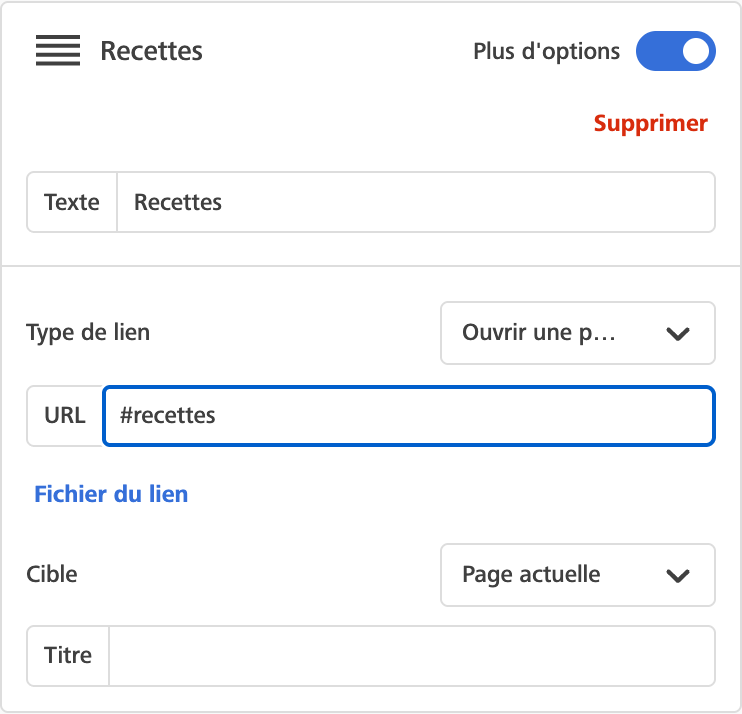
- Dans le champ Texte, tapez le mot que le lecteur voit, par exemple « Boutique ».
- Activez Plus d'options. Les réglages du lien s'affichent.
- Dans Type de lien, gardez Ouvrir une page Web. Les autres choix sont Envoyer un email (libellé dans l'éditeur : « Envoyer un e-mail »), Effectuer un appel et Envoyer un SMS ; cet article couvre seulement Ouvrir une page Web.
- Dans le champ URL, tapez l'adresse web complète, par exemple
https://www.exemple.com/boutique. - Dans Cible, gardez Page actuelle. Ce champ indique seulement où le lien s'ouvre ; Nouvelle page ouvre un nouvel onglet du navigateur.
- Le champ Titre est facultatif. Son texte s'affiche quand le lecteur passe la souris sur l'élément.
- Pour lier un fichier plutôt qu'une page web, cliquez sur Lier un fichier (libellé dans l'éditeur : « Fichier du lien »). Le Gestionnaire de fichiers s'ouvre : vous pouvez y téléverser un fichier ou en choisir un, par exemple un PDF.
-
Enregistrez et testez
- Enregistrez votre email.
- Envoyez-vous un email de test et cliquez sur chaque élément du menu.
B. Créer un menu avec des liens vers des sections du même email
Utilisez ce menu dans une longue newsletter, pour que les lecteurs aillent directement à une section.
Gmail (sur le web et dans l'application) ne prend pas en charge les liens vers une section du même email : le lien ne fait rien. Ils fonctionnent dans la plupart des autres messageries, comme Apple Mail et Outlook. Si beaucoup de vos abonnés utilisent Gmail, préférez un menu vers des pages web.
-
Ajoutez un repère de destination au-dessus de chaque section
- Au-dessus de chaque section, ajoutez un bloc HTML avec une balise
<a>vide qui a unid. Par exemple, ajoutez<a id="recettes"></a>au-dessus de la section « Recettes » et<a id="evenements"></a>au-dessus de la section « Événements ». - Les étapes détaillées sont dans Ajouter des liens d'ancrage au contenu de l'email avec du HTML.
- Au-dessus de chaque section, ajoutez un bloc HTML avec une balise
-
Ajoutez un bloc Menu et ses éléments
- Glissez le bloc Menu en haut de l'email et sélectionnez-le.
- Sous Configurer les éléments de menu, cliquez sur Ajouter un élément (libellé dans l'éditeur : « Ajouter un nouvel objet ») une fois par section, par exemple « Recettes » et « Événements ».
-
Réglez le lien de chaque élément
- Dans le champ Texte, tapez le mot que le lecteur voit, par exemple « Recettes ».
- Activez Plus d'options.
- Dans Type de lien, gardez Ouvrir une page Web. C'est le bon choix aussi pour une section du même email ; vous n'avez pas besoin de créer une adresse web.
- Dans le champ URL, tapez
#suivi de l'iddu repère, par exemple#recettes. - Dans Cible, gardez Page actuelle. Ce champ ne choisit pas la section ; c'est l'adresse du champ URL qui la choisit.
-
Enregistrez et testez
- Enregistrez votre email.
- Envoyez-vous un email de test et cliquez sur chaque élément du menu pour vérifier qu'il mène à la bonne section.
Le nom après # doit être exactement le même que l'id du repère, sans espace ni accent. Par exemple, #evenements mène à <a id="evenements"></a>, mais #Evenements ou #événements ne fonctionnent pas.
La mise en forme du menu
Les réglages sous les éléments s'appliquent à tout le menu :
- Famille de police, Poids de la police et Taille de police : la police des éléments.
- Couleur du texte et Couleur du lien : les couleurs des éléments.
- Alignement : la position du menu (à gauche, au centre ou à droite).
- Espacement des lettres (libellé dans l'éditeur : « Espacement ») : l'espace entre les lettres.
- Disposition : Horizontale (éléments côte à côte) ou Verticale (éléments les uns sous les autres).
- Séparateur : un caractère affiché entre les éléments, par exemple
|. - Menu hamburger : sur les appareils mobiles, regroupe les éléments derrière une icône de menu.
- Espace autour des éléments (libellé dans l'éditeur : « Remplissage d'objets ») : l'espace autour de chaque élément.
Dépannage
Le lien ne descend pas jusqu'à la section
- Vérifiez que le nom après
#dans le champ URL est exactement le même que l'iddu repère, majuscules et minuscules comprises. - Vérifiez que le repère est une balise
<a>vide avec unid, dans un bloc HTML. N'utilisez pas l'attributnameet n'utilisez pas de<div>. - Gmail (sur le web et dans l'application) ne prend pas en charge les liens vers une section du même email. Testez dans les applications de messagerie que votre public utilise le plus.
Le lien ouvre un onglet vide ou un nouvel onglet
- Vérifiez le champ Cible de l'élément. Choisissez Page actuelle.
Articles connexes
- Utiliser l'éditeur d'emails - Blocs et réglages de l'éditeur
- Ajouter des liens d'ancrage au contenu de l'email avec du HTML - Repères de destination pour les sections
- Importer des fichiers dans le gestionnaire de fichiers - Fichiers que vous pouvez lier
- Tester votre campagne - Tester les liens avant l'envoi