

Autenticar su dominio
Por qué es importante
Los proveedores de correo como Gmail, Outlook y Yahoo comprueban si un correo que dice provenir de su dominio realmente lo hizo. Gmail y Yahoo ahora exigen que los remitentes autentiquen su dominio. Si no lo hace, es probable que sus correos lleguen a la carpeta de spam o sean rechazados.
Autenticar su dominio hace dos cosas:
- Demuestra a los proveedores de correo que usted es un remitente legítimo, lo que mejora su entrega.
- Protege su dominio contra la suplantación (alguien que finge enviar correos en su nombre).
La buena noticia: La plataforma genera el registro DNS exacto por usted. Solo necesita copiarlo en el DNS de su dominio una vez.
Solo puede autenticar un dominio que le pertenezca
La autenticación solo funciona para un dominio privado que usted controla (por ejemplo suempresa.com). No puede autenticar un dominio de webmail público como gmail.com, yahoo.com, outlook.com o hotmail.com, porque no le pertenecen y no puede modificar su DNS.
Dominios privados vs dominios públicos
Entender esta distinción es la clave de la autenticación.
Dominio privado (es el que usted autentica): un dominio que usted posee y controla, como suempresa.com. Como usted gestiona su configuración DNS, puede agregar los registros de autenticación (DKIM, DMARC) que demuestran que sus correos provienen realmente de usted. Es el tipo de dominio que autentica aquí, y desde el que debería enviar (por ejemplo boletin@suempresa.com).
Dominio público (no puede autenticarlo): los dominios compartidos de los proveedores de correo gratuitos y de webmail, como gmail.com, yahoo.com, outlook.com, hotmail.com o icloud.com. Millones de personas usan estas direcciones, pero ningún usuario posee ni controla el dominio, así que no puede agregarle registros DNS ni autenticarlo. Enviar correos de marketing «desde» una dirección pública (como sunombre@gmail.com) ahora es bloqueado o filtrado por las reglas de remitente de Gmail y Yahoo, y perjudica gravemente su capacidad de entrega.
Qué hacer: envíe siempre desde una dirección en su propio dominio, y autentique ese dominio (pasos a continuación). Si hoy solo tiene una dirección gratuita, registre un dominio (es económico) y cree un buzón en él, luego vuelva para autenticarlo.
Antes de empezar
Necesitará acceso a la configuración de DNS de su dominio, que normalmente reside en su registrador de dominios o proveedor de alojamiento (por ejemplo, GoDaddy, Cloudflare u OVH).
¿No está seguro de quién gestiona su DNS? Pregunte a quien configuró su sitio web o su correo. También puede usar Copiar instrucciones (en los pasos siguientes) para enviar todo a su equipo de TI o web.
Autenticar su dominio
-
En el menú de la izquierda, vaya a Ajustes ▸ Dominios.
-
En Dominios del remitente, busque su dominio de envío. Si muestra Sin autenticar (una insignia amarilla), haga clic en Autenticar dominio. (¿Aún no ve su dominio? Haga clic primero en Crear remitente y dominio y luego vuelva a este paso.)
-
Configure su DNS. En el primer paso del asistente, abra el proveedor de su dominio en una pestaña nueva, o haga clic en Copiar instrucciones para enviar la configuración completa a su equipo de TI/web.
-
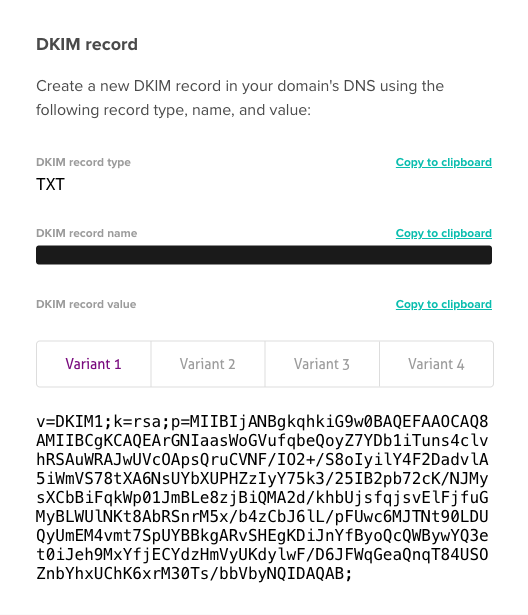
Agregue el registro DKIM. La plataforma le muestra un registro DKIM para crear en su DNS:
- Tipo:
TXT - Nombre y Valor: use los botones Copiar al portapapeles para copiar los valores exactos que se muestran para su dominio. No los vuelva a escribir; un solo espacio o carácter adicional impedirá que funcione.
- Para el valor, la plataforma ofrece cuatro variantes. La Variante 1 cubre la mayoría de los casos, así que copie la Variante 1. Si su dominio sigue sin verificarse después de que los registros se hayan propagado, póngase en contacto con nuestro equipo de Soporte, que podrá indicarle si otra variante se adapta a su configuración.
- Si su herramienta de DNS solo acepta un prefijo (por ejemplo
..._domainkeyen lugar del completo..._domainkey.yourdomain.com), no hay problema, y nuestro sistema evalúa el registro completo automáticamente.
- Tipo:
-
Asegúrese de tener un registro DMARC. La plataforma también comprueba el registro DMARC de su dominio. Si su dominio aún no tiene uno, agregue un registro
TXTen su DNS:- Nombre:
_dmarc.yourdomain.com - Valor:
v=DMARC1; p=none;
- Nombre:
-
Espere la verificación. Haga clic en Continuar. Los cambios de DNS suelen tardar unas horas en aplicarse, y a veces hasta 24-48 horas. La plataforma luego comprueba sus registros DKIM y DMARC.
-
Compruebe el estado. Una vez completado, su dominio se muestra como Autenticado. Si sigue como Sin verificar después de 48 horas, consulte la sección Resolución de problemas más abajo.
Obtenga los registros exactos de su cuenta en la app
Sus registros DKIM, DMARC, de seguimiento y de rebote se generan específicamente para su cuenta en Ajustes ▸ Dominios. Abra esa página y use los botones Copiar al portapapeles para obtener los valores exactos de su dominio — no los vuelva a escribir. Para la lista completa y el formato, consulte Agregar registros DNS.
Autenticar más de un dominio
Cada dominio se autentica por separado. Los registros son diferentes para cada dominio, así que no puede reutilizarlos de un dominio a otro.
Para cada nuevo dominio, solo repita los mismos pasos:
- En Ajustes ▸ Dominios ▸ Dominios del remitente, busque el dominio (o haga clic en Crear remitente y dominio para agregarlo).
- Haga clic en Autenticar dominio.
- Use los botones Copiar al portapapeles para copiar los registros de ese dominio en el DNS de ese mismo dominio — no los vuelva a escribir y no reutilice los registros de otro dominio.
Lo único que se mantiene igual es el método: la misma página, los mismos pasos y siempre registros TXT.
Muy recomendable: alinee sus dominios de seguimiento y de rebote
Autenticar su dominio es el primer paso. Para obtener la mejor capacidad de entrega, y para que los enlaces de sus correos de prueba funcionen, también debe alinear sus dominios de seguimiento y de rebote en la misma página Ajustes ▸ Dominios. Consulte Dominios de seguimiento y de rebote.
Resolución de problemas
El registro DKIM no se verifica
- Vuelva a copiar el Nombre y el Valor con los botones Copiar al portapapeles; no los escriba a mano, y use la Variante 1 (cubre la mayoría de los casos).
- Compruebe si hay espacios o saltos de línea adicionales agregados por su herramienta de DNS.
- Permita hasta 24-48 horas para que se propaguen los cambios de DNS y luego vuelva a comprobarlo.
- Si aún no se verifica, póngase en contacto con nuestro equipo de Soporte con una captura de pantalla de los registros que ingresó.
Los cambios de DNS no parecen surtir efecto
- Confirme que guardó el registro en el panel de su proveedor de DNS.
- Algunos proveedores almacenan en caché los cambios; espere y luego vuelva a comprobarlo.
- Asegúrese de que el Tipo de registro sea exactamente
TXT.
Mi dominio está autenticado pero los correos siguen yendo a spam
- La autenticación es un factor; su contenido, la calidad de su lista y su reputación también importan.
- Consulte Construir la reputación del remitente y Dominar los conceptos básicos de la capacidad de entrega.
Artículos relacionados
- Agregar un remitente - Configure su dirección "De"
- Dominios de seguimiento y de rebote - Personalice sus enlaces y la gestión de rebotes
- Construir la reputación del remitente - Por qué importa la autenticación
- Solucionar los correos que van a spam - Próximos pasos después de autenticar
- Primeros pasos - Configuración inicial de la cuenta