

Description
L'automatisation vous permet de lier une action effectuée par vos contacts à une séquence de tâches prédéfinies. Les tâches manuelles peuvent être exécutées automatiquement par cet outil, avec une plateforme de travail unique qui se synchronise avec les conditions et activités existantes. Avec l'automatisation, par exemple, vous pourriez configurer l'envoi d'un courriel de bienvenue quelques secondes après qu'un contact s'inscrit via un formulaire d'abonnement lié à une liste.
Ce qui suit est présenté dans ce guide :
- La possibilité d'accéder aux automatisations et de les gérer
- Une description des fonctions de cet outil
Pourquoi c'est important
L'automatisation est parfaite pour les tâches répétitives et asynchrones. Elle peut augmenter l'efficacité, la productivité, la précision et réduire les erreurs lorsqu'elle est bien menée. Vous pourrez mieux gérer votre système de travail grâce à elle, car vous en aurez une vue d'ensemble plus claire.
Instructions étape par étape
Créer une automatisation :
-
Dans le menu de gauche, sélectionnez Automatisations.
-
Cliquez sur le signe + en haut à droite de la page. Vous pouvez aussi la créer à partir du bouton Créer Si vous avez déjà créé une automatisation, elle se trouvera également ici. Vous pouvez l'ouvrir, la renommer ou la supprimer.
Page de modification de l'automatisation
Sur cette page, vous verrez comment votre automatisation s'enchaîne de haut en bas de manière structurée, chaque étape étant représentée par des blocs interconnectés.
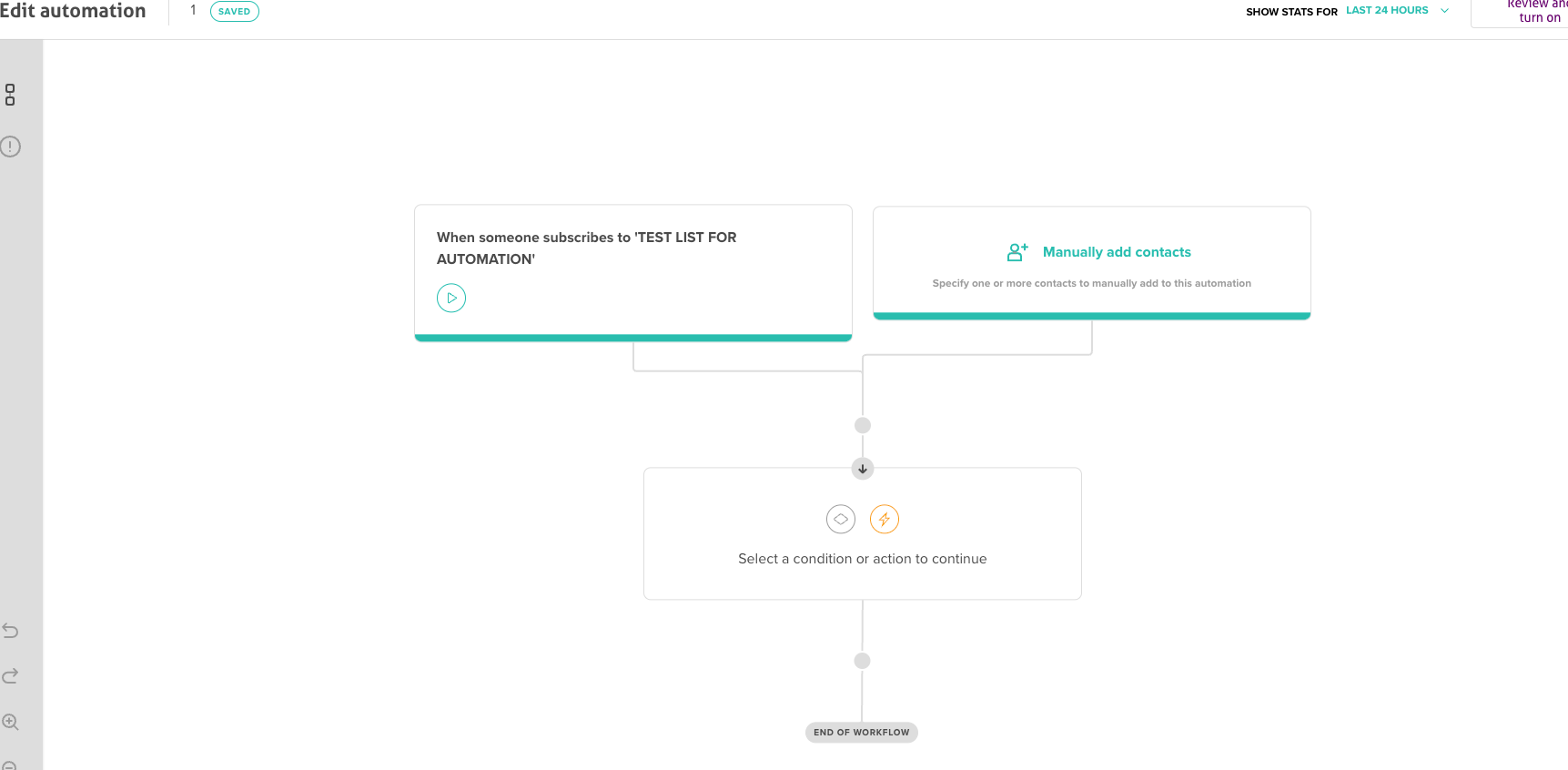
Ici, vous pouvez :
- Ajouter manuellement des contacts à l'automatisation
- Consulter les statistiques des campagnes automatisées sur une période donnée
- Modifier le flux de travail
Modifier une automatisation
Il existe deux types d'étapes lors de la modification ou de la création d'un flux :
- Conditions
- Actions.
Sélectionner une condition
Une condition peut être :
Délai : Cela vous permet de définir un délai en secondes, minutes, heures, jours et même semaines.
Si / Sinon : Selon que les contacts remplissent ou non les conditions, ils rejoindront le chemin Oui, sinon ils iront vers le chemin Non.
Division du chemin : Vos abonnés peuvent être répartis à l'aide de cette condition.
Sélectionner une action
L'action par défaut sur une automatisation sera d'envoyer un courriel automatisé. Vous pouvez modifier le courriel avec l'éditeur de courriels et définir la ligne d'objet de le courriel dans le menu des paramètres de déploiement.
Activer une automatisation
Une fois que vous êtes prêt à lancer cette automatisation, vous pouvez la vérifier et l'activer.
Vous serez averti si quelque chose doit être corrigé avant que l'automatisation puisse être activée.
Statistiques de l'automatisation
Cliquez sur le bouton de la liste déroulante pour choisir la période et consulter les statistiques de votre automatisation.
Cliquez sur le courriel pour afficher un panneau latéral plus détaillé. Vous pouvez voir les taux d'ouverture, de clic, de désabonnement, de livraison et de rebond de votre courriel.
Les rouages sont désormais en marche et l'automatisation est active ! Vous pouvez l'ajuster selon vos besoins.
Dupliquer et modifier un flux d'automatisation
Les automatisations existantes doivent être dupliquées pour pouvoir être modifiées.
Voici comment procéder :
-
Cliquez sur la flèche vers le bas en haut à droite
-
Utilisez ce menu pour Renommer, Supprimer ou Dupliquer l'automatisation
Si vous choisissez de la dupliquer, votre automatisation sera recréée sous forme de copie que vous pourrez modifier.
Dépannage
L'automatisation ne démarre pas
- Vérifiez que le bouton à bascule de l'automatisation est sur ON
- Vérifiez que les conditions de déclenchement sont correctement configurées
- Assurez-vous que la liste connectée comporte des abonnés actifs
Impossible de modifier une automatisation active
- Dupliquez l'automatisation pour créer une copie modifiable
- Désactivez l'automatisation d'origine avant d'activer la nouvelle version
- Testez les modifications avec un petit segment avant le déploiement complet
Les statistiques ne s'affichent pas
- Comptez 24 à 48 heures pour que les statistiques initiales se remplissent
- Vérifiez que la période sélectionnée correspond au moment où les courriels ont été envoyés
- Vérifiez que les pixels de suivi ne sont pas bloqués par les clients de messagerie
Problèmes avec l'éditeur de courriels
- Videz le cache du navigateur si l'éditeur ne se charge pas correctement
- Utilisez Chrome ou Firefox pour une meilleure compatibilité
- Enregistrez votre travail fréquemment pour éviter de perdre des modifications
Erreurs de validation du flux de travail
- Assurez-vous que tous les blocs de contenu de courriel sont complétés
- Vérifiez que toutes les branches ont des points de fin définis
- Vérifiez que les champs requis dans les conditions sont renseignés
Articles connexes
- Créer un courriel de bienvenue automatisé - Votre première automatisation
- Créer une automatisation avec conditions de branchement - Flux de travail avancés
- Créer une automatisation en boucle - Campagnes récurrentes
- Premiers pas - Guide de démarrage
- Créer et gérer une liste de contacts - Destinataires de l'automatisation