

Pourquoi c'est important
Les fournisseurs de messagerie comme Gmail, Outlook et Yahoo vérifient si un courriel qui prétend provenir de votre domaine en provient réellement. Gmail et Yahoo exigent désormais que les expéditeurs authentifient leur domaine. Si vous ne le faites pas, vos courriels risquent fort d'arriver en spam ou d'être rejetés.
Authentifier votre domaine permet deux choses :
- Cela prouve aux fournisseurs de messagerie que vous êtes un expéditeur légitime, ce qui améliore votre délivrabilité.
- Cela protège votre domaine de l'usurpation (quelqu'un qui se fait passer pour vous lors de l'envoi).
La bonne nouvelle : la plateforme génère pour vous l'enregistrement DNS exact. Il vous suffit de le copier une seule fois dans le DNS de votre domaine.
Vous ne pouvez authentifier qu'un domaine que vous possédez
L'authentification ne fonctionne que pour un domaine privé que vous contrôlez (par exemple votreentreprise.com). Vous ne pouvez pas authentifier un domaine de webmail public comme gmail.com, yahoo.com, outlook.com ou hotmail.com, car vous ne les possédez pas et ne pouvez pas modifier leur DNS.
Domaines privés vs domaines publics
Comprendre cette distinction est la clé de l'authentification.
Domaine privé (c'est celui que vous authentifiez) : un domaine que vous possédez et contrôlez, comme votreentreprise.com. Comme vous gérez ses paramètres DNS, vous pouvez ajouter les enregistrements d'authentification (DKIM, DMARC) qui prouvent que vos courriels proviennent bien de vous. C'est le type de domaine que vous authentifiez ici, et celui depuis lequel vous devriez envoyer (par exemple infolettre@votreentreprise.com).
Domaine public (vous ne pouvez pas l'authentifier) : les domaines partagés des fournisseurs de messagerie gratuits et de webmail, comme gmail.com, yahoo.com, outlook.com, hotmail.com ou icloud.com. Des millions de personnes utilisent ces adresses, mais aucun utilisateur ne possède ni ne contrôle le domaine ; vous ne pouvez donc pas y ajouter d'enregistrements DNS ni l'authentifier. Envoyer des courriels marketing « depuis » une adresse publique (comme votrenom@gmail.com) est désormais bloqué ou filtré par les règles d'expéditeur de Gmail et Yahoo, et nuit fortement à votre délivrabilité.
Que faire : envoyez toujours depuis une adresse sur votre propre domaine, et authentifiez ce domaine (étapes ci-dessous). Si vous n'avez qu'une adresse gratuite aujourd'hui, enregistrez un domaine (c'est peu coûteux) et créez une boîte de réception dessus, puis revenez l'authentifier.
Avant de commencer
Vous aurez besoin d'un accès aux paramètres DNS de votre domaine, qui se trouvent généralement chez votre bureau d'enregistrement ou votre hébergeur (par exemple GoDaddy, Cloudflare ou OVH).
Vous ne savez pas qui gère votre DNS ? Demandez à la personne qui a configuré votre site web ou votre messagerie. Vous pouvez aussi utiliser Copier les instructions (dans les étapes ci-dessous) pour tout envoyer à votre équipe informatique ou web.
Authentifier votre domaine
-
Dans le menu de gauche, allez dans Paramètres ▸ Domaines.
-
Dans Domaines d'expéditeur, trouvez votre domaine d'envoi. S'il affiche Non authentifié (un badge jaune), cliquez sur Authentifier le domaine. (Vous ne voyez pas encore votre domaine ? Cliquez d'abord sur Créer un expéditeur et un domaine, puis revenez à cette étape.)
-
Configurez votre DNS. À la première étape de l'assistant, ouvrez votre fournisseur de domaine dans un nouvel onglet, ou cliquez sur Copier les instructions pour envoyer la configuration complète à votre équipe informatique/web.
-
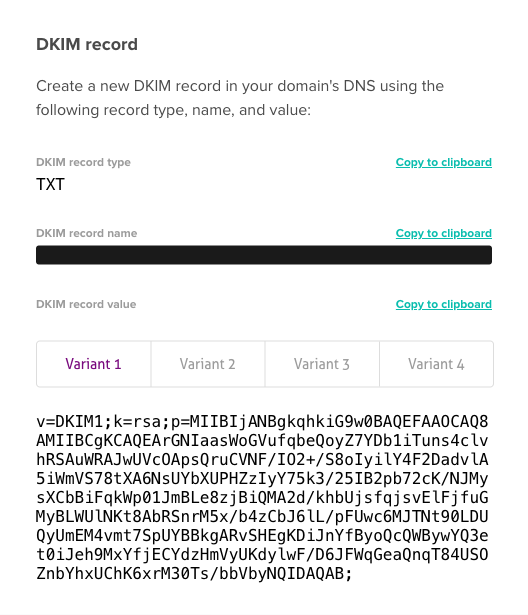
Ajoutez l'enregistrement DKIM. La plateforme vous indique un enregistrement DKIM à créer dans votre DNS :
- Type :
TXT - Name et Value : utilisez les boutons Copier dans le presse-papiers pour copier les valeurs exactes affichées pour votre domaine. Ne les retapez pas ; un seul espace ou caractère en trop empêchera le fonctionnement.
- Pour la valeur, la plateforme propose quatre variantes. La Variante 1 couvre la majorité des cas, copiez donc la Variante 1. Si votre domaine n'est toujours pas vérifié après la propagation des enregistrements, contactez notre équipe d'assistance, qui pourra vous indiquer si une autre variante convient à votre configuration.
- Si votre outil DNS n'accepte qu'un préfixe (par exemple
..._domainkeyau lieu de l'intégralité..._domainkey.yourdomain.com), ce n'est pas un problème, et notre système évalue automatiquement l'enregistrement complet.
- Type :
-
Assurez-vous d'avoir un enregistrement DMARC. La plateforme vérifie aussi l'enregistrement DMARC de votre domaine. Si votre domaine n'en a pas encore, ajoutez un enregistrement
TXTdans votre DNS :- Name :
_dmarc.yourdomain.com - Value :
v=DMARC1; p=none;
- Name :
-
Attendez la vérification. Cliquez sur Continuer. Les modifications DNS prennent généralement quelques heures pour s'appliquer, et parfois jusqu'à 24 à 48 heures. La plateforme vérifie ensuite vos enregistrements DKIM et DMARC.
-
Vérifiez le statut. Une fois terminé, votre domaine s'affiche comme Authentifié. S'il est toujours Non vérifié après 48 heures, consultez la section Dépannage ci-dessous.
Récupérez les enregistrements exacts de votre compte dans l'app
Vos enregistrements DKIM, DMARC, de suivi et de retour sont générés spécifiquement pour votre compte dans Paramètres ▸ Domaines. Ouvrez cette page et utilisez les boutons Copier dans le presse-papiers pour obtenir les valeurs exactes de votre domaine — ne les retapez pas. Pour la liste complète et le format, voir Ajouter des enregistrements DNS.
Authentifier plus d'un domaine
Chaque domaine s'authentifie séparément. Les enregistrements sont différents pour chaque domaine : vous ne pouvez donc pas les réutiliser d'un domaine à l'autre.
Pour chaque nouveau domaine, répétez simplement les mêmes étapes :
- Dans Paramètres ▸ Domaines ▸ Domaines d'expéditeur, trouvez le domaine (ou cliquez sur Créer un expéditeur et un domaine pour l'ajouter).
- Cliquez sur Authentifier le domaine.
- Utilisez les boutons Copier dans le presse-papiers pour copier les enregistrements de ce domaine dans le DNS de ce même domaine — ne les retapez pas et ne réutilisez pas les enregistrements d'un autre domaine.
La seule chose qui reste identique, c'est la méthode : même page, mêmes étapes, et toujours des enregistrements TXT.
Fortement recommandé : alignez vos domaines de suivi et de retour
Authentifier votre domaine est la première étape. Pour obtenir la meilleure délivrabilité, et pour que les liens de vos courriels de test fonctionnent, vous devriez aussi aligner vos domaines de suivi et de retour sur la même page Paramètres ▸ Domaines. Voir Domaines de suivi et de retour.
Dépannage
L'enregistrement DKIM ne se vérifie pas
- Recopiez le Name et la Value avec les boutons Copier dans le presse-papiers ; ne les tapez pas à la main, et utilisez la Variante 1 (elle couvre la majorité des cas).
- Vérifiez les espaces ou sauts de ligne en trop ajoutés par votre outil DNS.
- Laissez jusqu'à 24 à 48 heures pour la propagation des modifications DNS, puis vérifiez de nouveau.
- S'il ne se vérifie toujours pas, contactez notre équipe d'assistance avec une capture d'écran des enregistrements que vous avez saisis.
Les modifications DNS ne semblent pas prendre effet
- Confirmez que vous avez enregistré l'enregistrement dans le panneau de votre fournisseur DNS.
- Certains fournisseurs mettent les modifications en cache ; patientez, puis vérifiez de nouveau.
- Assurez-vous que le Type d'enregistrement est exactement
TXT.
Mon domaine est authentifié mais les courriels arrivent encore en spam
- L'authentification est un facteur parmi d'autres ; votre contenu, la qualité de votre liste et votre réputation comptent aussi.
- Voir Construire la réputation d'expéditeur et Maîtriser les bases de la délivrabilité.
Articles connexes
- Ajouter un expéditeur - Configurez votre adresse « De »
- Domaines de suivi et de retour - Personnalisez vos liens et la gestion des retours
- Construire la réputation d'expéditeur - Pourquoi l'authentification est importante
- Corriger les courriels qui arrivent en spam - Étapes suivantes après l'authentification
- Premiers pas - Configuration initiale du compte