

Uso del bloque Menú
Descripción
El bloque Menú agrega una fila de enlaces a su correo electrónico, por ejemplo «Recetas · Eventos · Tienda». Cada elemento del menú es un enlace.
Este artículo presenta dos procedimientos paso a paso:
- A. Un menú con enlaces a páginas web.
- B. Un menú con enlaces a secciones del mismo correo.
Por qué es importante
Un menú ayuda a los lectores a encontrar lo que les interesa en un boletín largo. También les da un acceso rápido a las páginas principales de su sitio web. Un menú claro en la parte superior del correo aumenta los clics y hace que los correos largos sean más fáciles de leer.
A. Crear un menú con enlaces a páginas web
-
Agregue un bloque Menú
- En el diseñador de correos electrónicos, abra la pestaña Contenido.
- Arrastre el bloque Menú al lugar deseado, normalmente en la parte superior del correo.
- Seleccione el bloque. Su configuración se abre a la derecha, en el panel Propiedades de menú.
-
Agregue los elementos del menú
- En Configurar elementos del menú, haga clic en Añadir un elemento una vez por cada elemento, por ejemplo «Tienda», «Blog» y «Contacto».
- Para cambiar el orden, arrastre un elemento por su controlador (el icono de líneas horizontales, a la izquierda del elemento).
- Para quitar un elemento, haga clic en Eliminar en ese elemento.
-
Configure el enlace de cada elemento
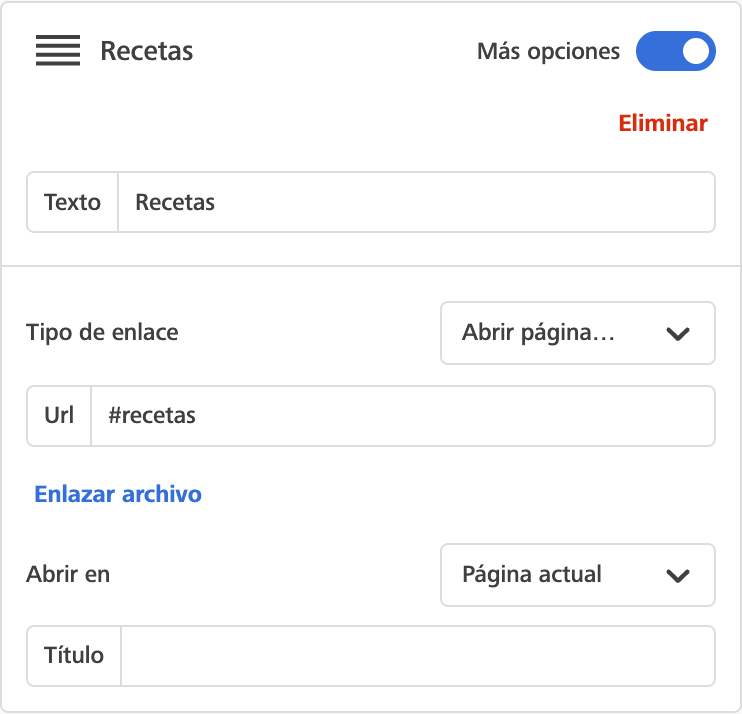
- En el campo Texto, escriba la palabra que ve el lector, por ejemplo «Tienda».
- Active Más opciones. Aparece la configuración del enlace.
- En Tipo de enlace, mantenga Abrir página web. Las otras opciones son Enviar correo electrónico (etiqueta en el editor: «Enviar email»), Hacer llamada y Enviar SMS; este artículo solo trata Abrir página web.
- En el campo URL (etiqueta en el editor: «Url»), escriba la dirección web completa, por ejemplo
https://www.ejemplo.com/tienda. - En Destino (etiqueta en el editor: «Abrir en»), mantenga Página actual. Este campo solo indica dónde se abre el enlace; Página nueva abre una nueva pestaña del navegador.
- El campo Título es opcional. Su texto aparece cuando el lector pasa el ratón sobre el elemento.
- Para enlazar un archivo en lugar de una página web, haga clic en Enlazar archivo. Se abre el Administrador de archivos, donde puede cargar un archivo o elegir uno, por ejemplo un PDF.
-
Guarde y pruebe
- Guarde su correo electrónico.
- Envíese un correo de prueba y haga clic en cada elemento del menú.
B. Crear un menú con enlaces a secciones del mismo correo
Use este menú en un boletín largo, para que los lectores vayan directamente a una sección.
Gmail (en la web y en la aplicación) no admite los enlaces a una sección del mismo correo: el enlace no hace nada. Funcionan en la mayoría de las demás aplicaciones de correo, como Apple Mail y Outlook. Si muchos de sus suscriptores usan Gmail, prefiera un menú con enlaces a páginas web.
-
Agregue una marca de destino encima de cada sección
- Encima de cada sección, agregue un bloque HTML con una etiqueta
<a>vacía que tenga unid. Por ejemplo, agregue<a id="recetas"></a>encima de la sección «Recetas» y<a id="eventos"></a>encima de la sección «Eventos». - Los pasos detallados están en Agregar enlaces de anclaje al contenido del correo electrónico con HTML.
- Encima de cada sección, agregue un bloque HTML con una etiqueta
-
Agregue un bloque Menú y sus elementos
- Arrastre el bloque Menú a la parte superior del correo y selecciónelo.
- En Configurar elementos del menú, haga clic en Añadir un elemento una vez por cada sección, por ejemplo «Recetas» y «Eventos».
-
Configure el enlace de cada elemento
- En el campo Texto, escriba la palabra que ve el lector, por ejemplo «Recetas».
- Active Más opciones.
- En Tipo de enlace, mantenga Abrir página web. También es la opción correcta para una sección del mismo correo; no necesita crear una dirección web.
- En el campo URL (etiqueta en el editor: «Url»), escriba
#seguido delidde la marca, por ejemplo#recetas. - En Destino (etiqueta en el editor: «Abrir en»), mantenga Página actual. Este campo no elige la sección; la elige la dirección del campo URL.
-
Guarde y pruebe
- Guarde su correo electrónico.
- Envíese un correo de prueba y haga clic en cada elemento del menú para comprobar que lleva a la sección correcta.
El nombre después de # debe ser exactamente igual al id de la marca, sin espacios ni acentos. Por ejemplo, #eventos lleva a <a id="eventos"></a>, pero #Eventos o #evéntos no funcionan.
El formato del menú
La configuración que está debajo de los elementos se aplica a todo el menú:
- Fuente, Grosor de fuente y Tamaño de fuente: la fuente de los elementos.
- Color del texto y Color de enlace: los colores de los elementos.
- Alinear: la posición del menú (izquierda, centro o derecha).
- Espaciado entre letras (etiqueta en el editor: «Espaciado»): el espacio entre las letras.
- Diseño: Horizontal (elementos uno al lado del otro) o Vertical (elementos uno debajo del otro).
- Separador (etiqueta en el editor: «Espaciador»): un carácter que se muestra entre los elementos, por ejemplo
|. - Menú hamburguesa: en dispositivos móviles, agrupa los elementos detrás de un icono de menú.
- Espacio alrededor de los elementos (etiqueta en el editor: «Relleno de los enlaces»): el espacio alrededor de cada elemento.
Solución de problemas
El enlace no baja hasta la sección
- Compruebe que el nombre después de
#en el campo URL sea exactamente igual alidde la marca, incluidas mayúsculas y minúsculas. - Compruebe que la marca sea una etiqueta
<a>vacía con unid, en un bloque HTML. No use el atributonameni un<div>. - Gmail (en la web y en la aplicación) no admite los enlaces a una sección del mismo correo. Pruebe en las aplicaciones de correo que más usa su público.
El enlace abre una pestaña vacía o nueva
- Revise el campo Destino (etiqueta en el editor: «Abrir en») del elemento. Elija Página actual.
Artículos relacionados
- Uso del diseñador de correos electrónicos - Bloques y configuración del diseñador
- Agregar enlaces de anclaje al contenido del correo electrónico con HTML - Marcas de destino para las secciones
- Cargar en el administrador de archivos - Archivos que puede enlazar
- Probar su campaña - Probar los enlaces antes de enviar