

Uso del diseñador de correos electrónicos
Descripción
Esta es la principal herramienta de edición que usará para crear una plantilla de correo electrónico; es fácil de usar y permite agregar y eliminar secciones rápidamente, establecer diferentes colores para diferentes áreas, decidir la fuente y el ancho de su campaña, realizar pruebas y mucho más, todo desde una sola ventana.
Por qué es importante
Esta función de edición permite a los usuarios crear campañas de correo electrónico atractivas sin escribir código para lograr cualquier objetivo deseado. Con esta herramienta, cualquiera puede crear un excelente correo electrónico. El diseñador de correos electrónicos es ahora más flexible con el movimiento de secciones, la reorganización de contenido, la funcionalidad de selector de color y el control de versiones del contenido. Aquí exploraremos todo sobre nuestro diseñador.
Instrucciones paso a paso
Aquí tiene algunas funciones de esta herramienta para empezar y usarla en todo su potencial.
Ajustes
Esta parte sirve para establecer el tono de toda la campaña. Hay muchas opciones a considerar:
-
Ancho del área de contenido (recomendamos no superar los 600 píxeles).
-
Alineación del área de contenido. (Izquierda o Centro)
-
Color de fondo.
-
Color de fondo del área de contenido.
-
Fuente predeterminada.
-
Color de los enlaces.
Agregue su preencabezado
Para aprovechar al máximo su campaña, no olvide agregar un preencabezado convincente. Simplemente desplácese hacia abajo en sus ajustes hasta sus METADATOS e ingréselo en el campo de preencabezado. ¡Así de simple!
Si necesita algo de inspiración, nuestra función de IA está ahí para ayudarle a generar preencabezados atractivos que resuenen con su audiencia. Pruébela y encuentre el ajuste perfecto para su mensaje.
Filas
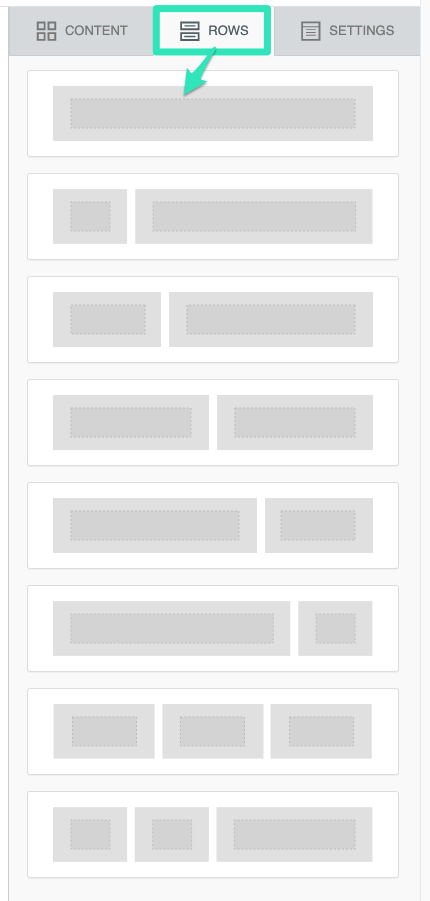
Antes de agregar contenido a su campaña, debe elegir una fila. La sección de Filas consta de una variedad de estructuras de componentes. Seleccione la que desee y arrástrela a cualquier lugar de la campaña. Pruébelas y encuentre la que mejor funcione para su plantilla.
Mover / Eliminar / Duplicar fila
Reposicione, elimine o duplique una sección del correo electrónico:
- Primero, seleccione la fila que necesita reposicionar para acceder a su menú de reposicionamiento.
Para mover una sección hacia arriba o hacia abajo en la plantilla:
- En el menú de posicionamiento, haga clic en las flechas cruzadas que se encuentran a la izquierda para mover la fila seleccionada.
Para eliminar una sección:
- En el menú de posicionamiento, haga clic en el ícono de la papelera a la derecha para eliminar la fila.
Para duplicar la fila:
- En el menú de posicionamiento, haga clic en el botón de doble ventana a la derecha, junto al ícono de la papelera.
Editar
Se pueden modificar varios elementos en la sección de filas. Seleccione la fila que desea modificar para acceder a este menú en el lado derecho del diseñador.
Estas son las funciones que puede controlar:
-
Color de fondo de la fila.
-
Color de fondo del contenido.
-
No apilar en móvil.
-
Imagen de fondo de la fila.
-
Personalizar columna.
-
Condición de visualización.
-
Ocultar en escritorio/móvil.
-
Personalizar columnas.
-
Fondo de la columna.
-
Relleno.
-
Bordes.
Guardar y reutilizar una fila
¿Creó una fila que querrá volver a usar (un pie de página, un bloque de redes sociales, un encabezado estándar)? Guárdela una vez y colóquela en cualquier campaña futura en lugar de reconstruirla.
Para guardar una fila:
- Seleccione la fila y haga clic en el icono Guardar (el disquete) en la barra de herramientas de la fila, junto a los iconos de duplicar y eliminar.
- Póngale un nombre claro para encontrarla después y confirme. La fila se agrega a sus filas guardadas de esta cuenta.
Para reutilizar una fila guardada:
Abra la pestaña Filas y use el menú desplegable de la parte superior (empieza en Vacío):
- Vacío, empiece desde uno de los diseños de columnas en blanco.
- Predeterminada, las filas prediseñadas integradas.
- Mis filas guardadas, las filas que ha guardado. Use el cuadro de búsqueda para encontrar una por su nombre y arrástrela a su campaña.
- Fila compartida, las filas compartidas en toda su cuenta, disponibles para todo su equipo.
Cada fila guardada tiene un menú para renombrarla o eliminarla. Reutilizar filas guardadas mantiene sus campañas coherentes (el mismo pie de página, encabezado o bloque social en todas partes) y le evita reconstruir el mismo contenido una y otra vez.
Contenido
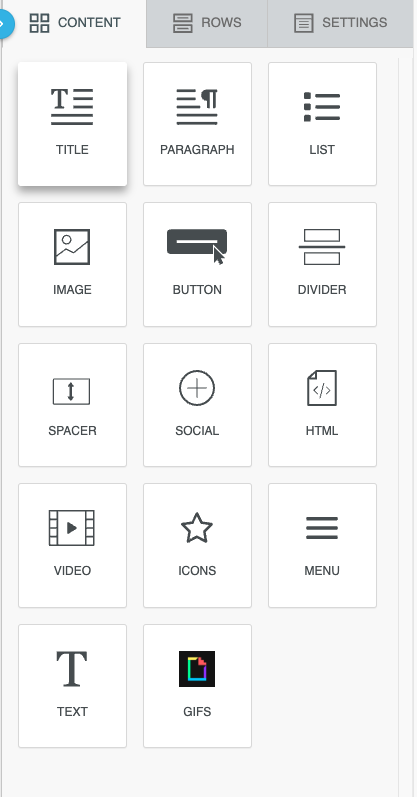
Una vez que haya decidido qué tipo de filas desea, ahora puede elegir qué contenido incluir en esas filas.
Están disponibles las siguientes opciones de contenido:
-
Título: Use esto para insertar el título de su campaña.
-
Párrafo: Use esto para insertar un párrafo de texto.
-
Lista: Use esto para insertar una lista de contenido diverso.
-
Imagen: Use esto para insertar una imagen que haya cargado o una imagen de archivo.
-
Botón: Use esto para insertar un botón de llamado a la acción visible.
-
Divisor: Use esto para dividir su contenido.
-
Espaciador: Este bloque puede insertar espacio en el contenido de su correo electrónico.
-
Social: Inserte íconos de redes sociales y enlácelos a sus páginas.
-
HTML: Inserte su código HTML personalizado en el editor con esta opción.
-
Video: Inserte una miniatura que muestre una vista previa de su video y un enlace a él.
-
Menú: Use esto para incluir un menú interactivo en el contenido de su correo electrónico.
-
GIFS: Use esto para incluir un gif animado en su correo electrónico y elija entre varias opciones.
Cada uno de estos es editable dentro de su bloque. Arrastre y suelte el elemento deseado en la sección de contenido de su correo electrónico para usarlos. Para crear la campaña perfecta, experimente con todas las opciones del diseñador. ¡Casi no hay límite para lo que esta herramienta puede hacer!
Mantener palabras juntas con un espacio de no separación
Un espacio de no separación es un espacio que nunca se corta entre dos líneas. Las palabras de cada lado siempre quedan juntas en la misma línea.
Úselo entre:
- Un número y su unidad o moneda, por ejemplo
10 %o25 $. - Un nombre y un apellido.
- Las partes de una fecha, por ejemplo
15 de octubre. - En un texto en francés, una palabra y la puntuación que la sigue (antes de
:,;,!y?), y el texto dentro de las comillas francesas « ».
Para insertar uno:
- Haga clic en un bloque de texto para abrir la barra de herramientas de texto.
- Coloque el cursor donde va el espacio. Si ya hay un espacio normal, elimínelo primero.
- Haga clic en el botón de espacio de no separación (icono ⎵). Está entre el botón de caracteres especiales (Ω) y el botón para borrar el formato. Su información sobre herramientas puede aparecer en inglés: Nonbreaking space.
Volver a una versión anterior de una campaña
Se puede restaurar una versión anterior de su correo electrónico. En el diseñador, haga clic en el ícono del "reloj" en la parte inferior izquierda de su campaña. Luego puede volver a una acción específica de la edición.
Modo de vista previa
Puede previsualizar el sitio en modo de escritorio y móvil haciendo clic en el botón del ícono del Ojo que se encuentra en la parte superior derecha del diseñador. Pruebe su contenido en ambas plataformas y asegúrese de que se vea bien.
Guardar los cambios en la campaña.
Haga clic siempre en el botón verde Guardar al modificar su campaña en el diseñador de correos electrónicos. ¡Más vale prevenir que lamentar!
Guardar la campaña como plantilla, restablecerla o abandonarla
Si desea elegir una de estas opciones, haga clic en el botón de flecha en la parte superior derecha de la pantalla. Puede obtener más información sobre cómo guardar campañas como plantillas.
Detalles de la campaña
Si está satisfecho con su plantilla y desea enviarla, haga clic en Continuar en la esquina superior derecha del diseñador. La sección Detalles de la campaña le ofrece estas opciones para enviar la campaña.
Aquí puede establecer lo siguiente:
-
El nombre de su campaña.
-
La lista de suscriptores.
-
El segmento de esa audiencia.
-
El nombre del remitente.
-
La dirección de correo electrónico del remitente.
-
La línea de asunto.
También puede revisar la campaña con un correo electrónico de prueba y programar la entrega seleccionando la Fecha y la hora de envío.
Recuerde probarla a fondo antes de enviarla por correo electrónico. Aquí tiene una lista de comprobación de cosas que hacer antes de enviar una campaña y después de que se haya enviado.
Solución de problemas
El diseñador de correos electrónicos no se carga
- Borre la caché y las cookies del navegador.
- Use Chrome o Firefox para una mejor compatibilidad.
- Desactive los bloqueadores de anuncios y las extensiones del navegador.
Los cambios no se guardan
- Haga clic en el botón verde Guardar con frecuencia.
- Compruebe la estabilidad de la conexión a internet.
- Busque mensajes de confirmación de guardado automático.
Problemas con la vista previa en móvil
- Use pruebas en dispositivos reales para mayor precisión.
- Compruebe los ajustes de "No apilar en móvil".
- Ajuste los anchos de las columnas para la visualización en móvil.
Las imágenes no se insertan
- Cargue primero las imágenes en la biblioteca.
- Compruebe el tamaño del archivo de imagen (máximo 1 MB).
- Verifique las dimensiones de la imagen (máximo 1600x2000px).
El HTML personalizado no funciona
- Valide el código HTML antes de insertarlo.
- Elimine JavaScript (no compatible en correos electrónicos).
- Use CSS en línea en lugar de hojas de estilo externas.
Problemas con el historial de versiones
- El historial de versiones está limitado a los cambios recientes.
- Guarde las versiones importantes como plantillas.
- No se pueden recuperar versiones de más de 30 días.
Artículos relacionados
- Creación de campañas - Inicie su campaña
- Uso de plantillas inteligentes - Plantillas del diseñador
- Gestionar los colores de su marca - Aplicar los colores de la marca
- Agregar etiquetas de combinación a una campaña - Personalizar el contenido
- Crear versiones para móvil y escritorio - Diseño adaptable